Een X-post toevoegen
Notebook Clipper voegt een X (Twitter)-bericht in Gemini Notebook (voorheen NotebookLM) als één bron toe: de auteur, de datum en de tekst. Als het bericht deel uitmaakt van een thread van dezelfde auteur, kun je in plaats daarvan de hele thread als één bron toevoegen.
Het bericht toevoegen
Er zijn twee manieren om een bericht aan Gemini Notebook toe te voegen.
Klik onder het bericht op
 Toevoegen aan Gemini Notebook
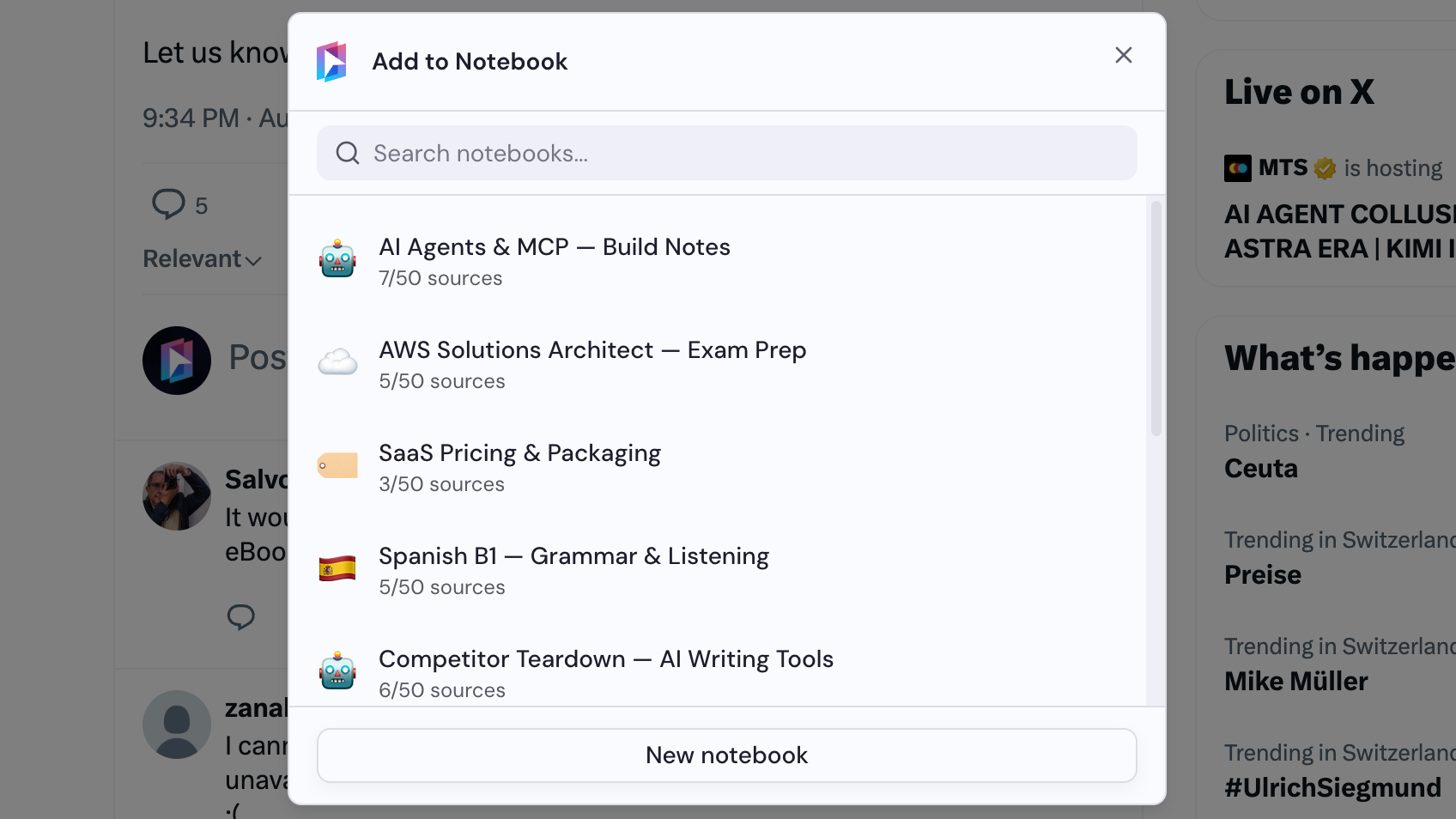
Het pictogram staat aan het einde van de actiebalk van het bericht, na Delen. Het dialoogvenster Toevoegen aan notebook wordt geopend.

Selecteer een notebook
Kies een notebook in het dialoogvenster Toevoegen aan notebook of klik op Nieuw notebook om er een te maken. Eén bericht wordt toegevoegd zodra je een notebook selecteert.
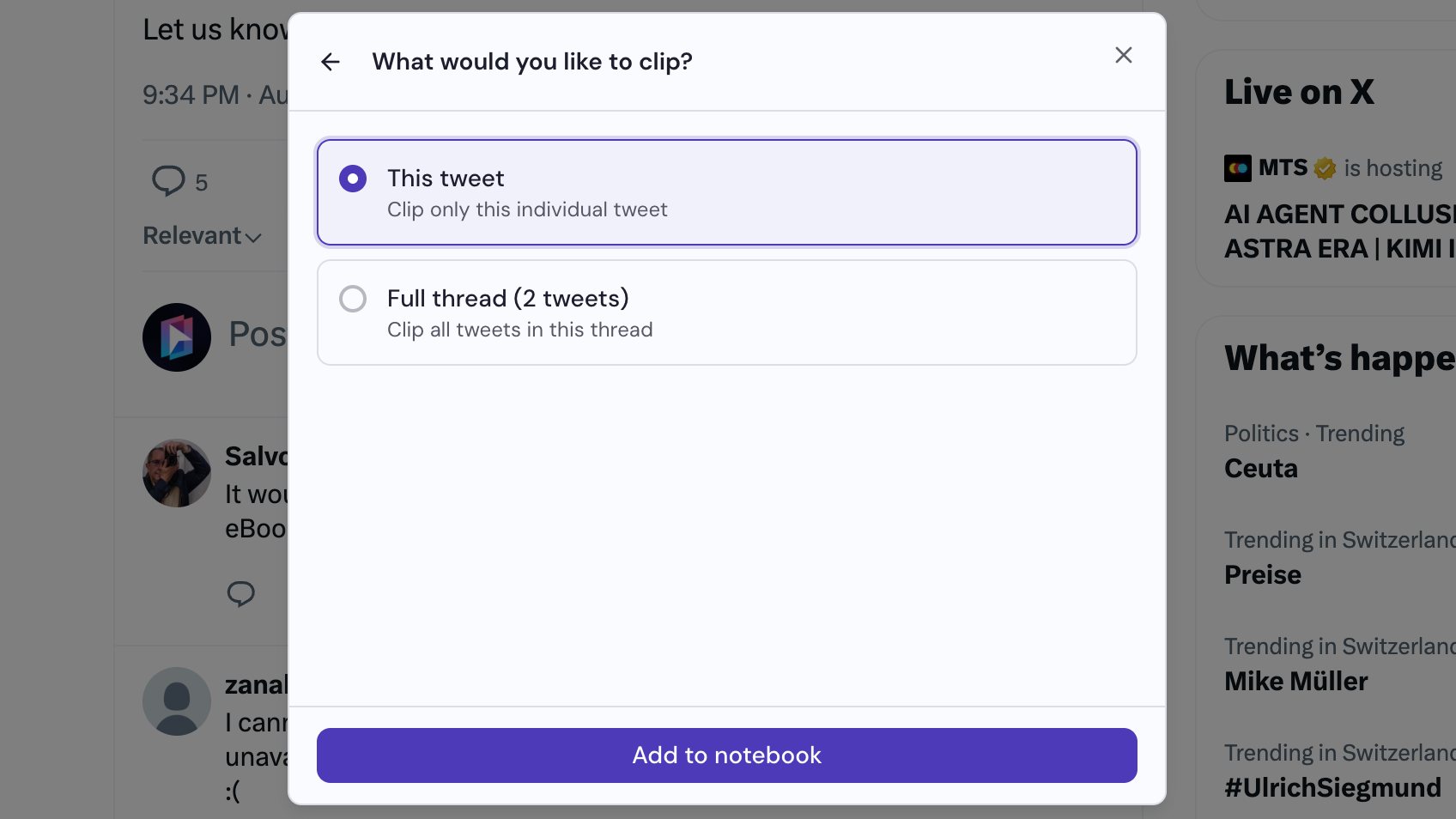
Kies wat je wilt clippen als dat wordt gevraagd
Als het bericht deel uitmaakt van een thread van de auteur, kun je alleen het bericht of de hele thread toevoegen. Klik daarna op Toevoegen aan notebook om het als bron toe te voegen aan Gemini Notebook.