


Je X-bladwijzers toevoegen
Notebook Clipper voegt je volledige lijst met X (Twitter)-bladwijzers toe aan een notebook in Gemini Notebook (voorheen NotebookLM): elke post als afzonderlijke bron of alles als één gecombineerde bron. Je bladwijzers staan op X onder Geschiedenis, op het tabblad Bladwijzers.
Posts toevoegen
Open het zijpaneel bij je bladwijzers
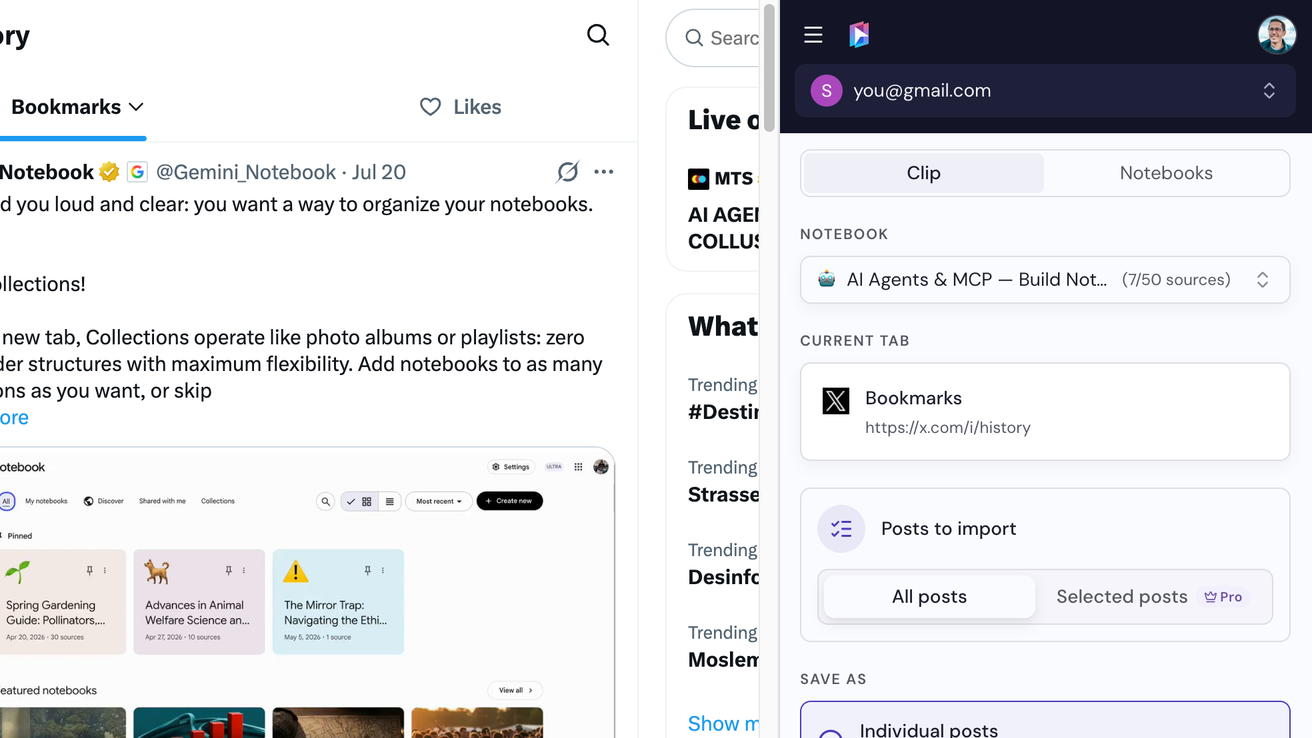
Open op X Geschiedenis in het linkermenu en blijf op het tabblad Bladwijzers. Klik daarna op het pictogram van Notebook Clipper in de werkbalk van je browser. In het paneel zie je de pagina onder Huidige tab, met Berichten om te importeren ingesteld op Alle posts.
Een notebook selecteren
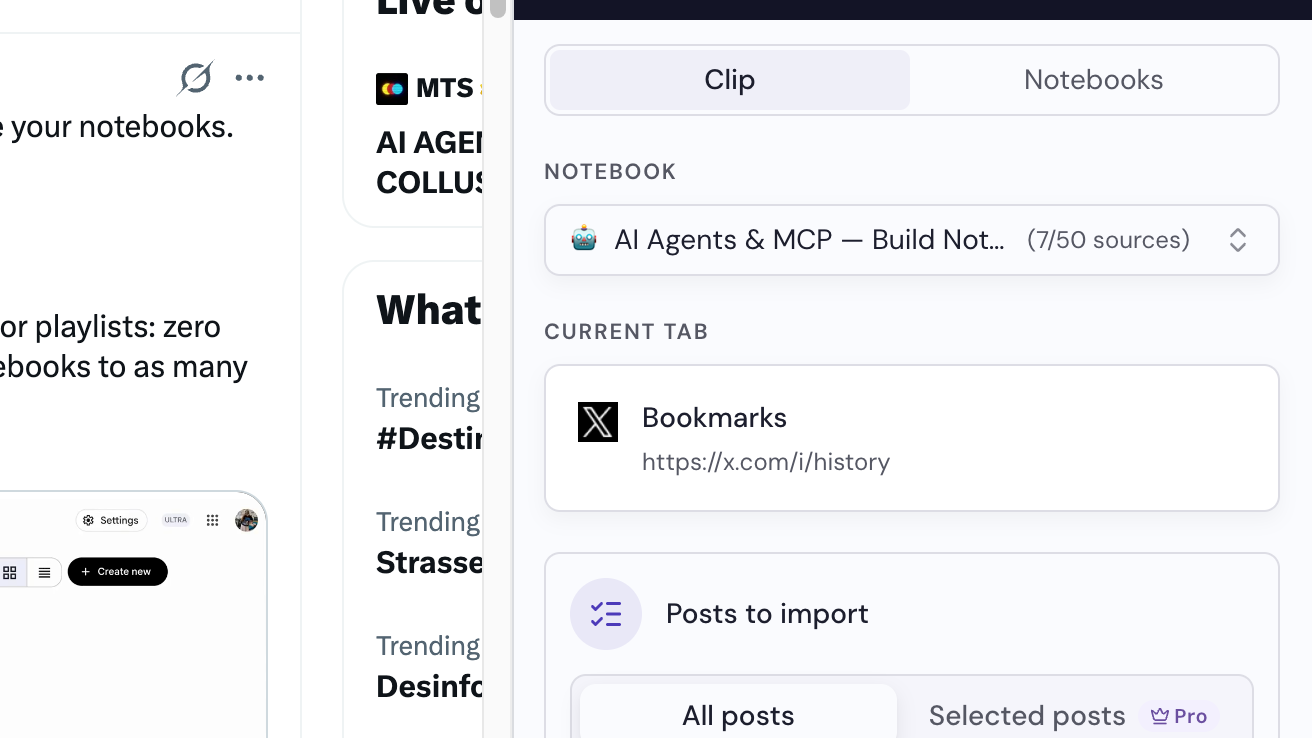
Bovenaan het paneel is al een notebook geselecteerd. Kies een andere als je wilt, of klik op Maak een notebook.
Kies hoe je ze opslaat
Kies onder Opslaan als voor Individuele berichten om elke post als eigen bron toe te voegen, of voor Enkele gecombineerde bron om ze allemaal als één bron toe te voegen.

Klik op Toevoegen aan notebook
De knop staat onderaan het paneel. Je kunt blijven bladeren terwijl de posts worden toegevoegd.