Google-Drive-Quellen synchron halten
Mit Notebook Clipper kannst du die Google-Docs-, Sheets- und Slides-Quellen eines Notebooks in Gemini Notebook (früher NotebookLM) mit dem aktuellen Dokumentinhalt aktualisieren, damit das Notebook mit einem weiterhin bearbeiteten Dokument Schritt hält. Synchronisiere eine Quelle über ihr Menü, alle Drive-Quellen über die Kopfzeile des Quellenbereichs oder aktiviere die automatische Synchronisierung, die sie alle fünf Minuten aktualisiert, solange das Notebook geöffnet ist. Für die Synchronisierung brauchst du Bearbeitungszugriff auf das Dokument.
Eine Quelle synchronisieren
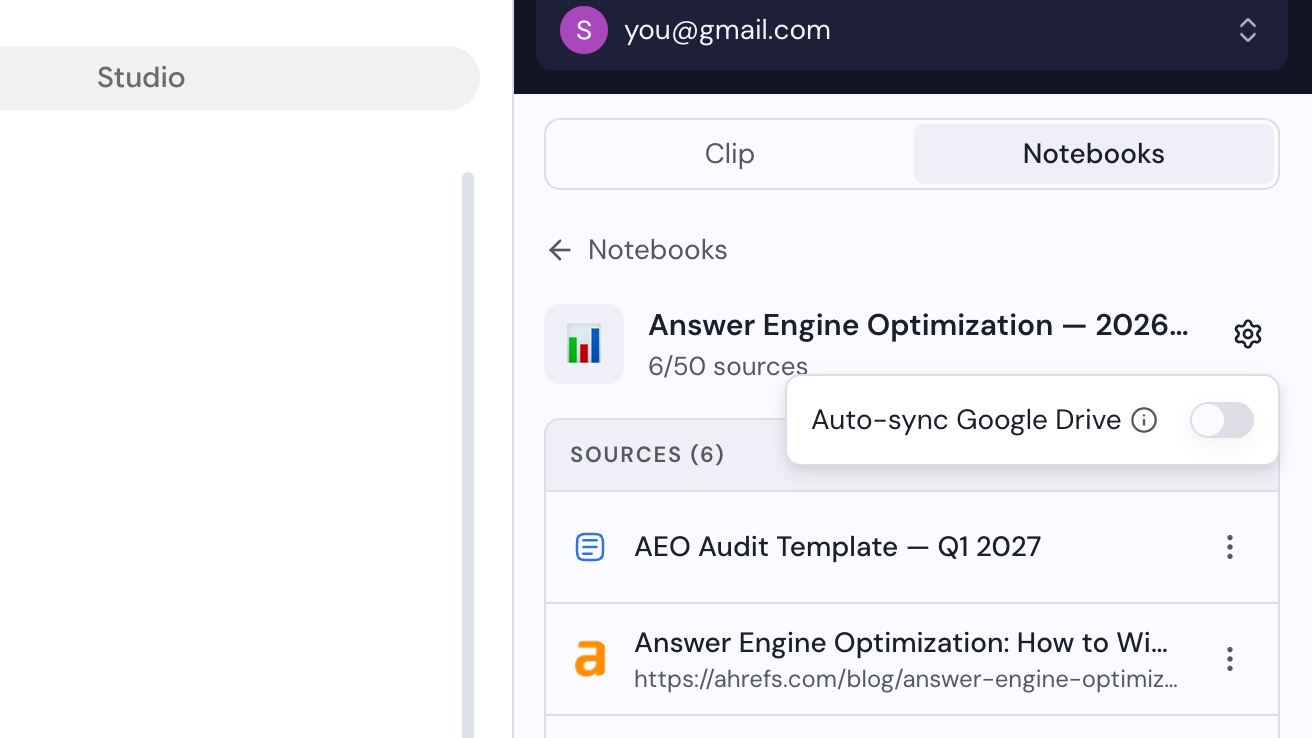
Klicke bei der Quelle auf Mehr und dann auf Mit Google Drive synchronisieren
Mehr ist das Dreipunkt-Symbol, das erscheint, wenn du den Zeiger über einer Quelle im Quellenbereich ruhen lässt. Mit Google Drive synchronisieren ist der erste Eintrag. Die Quelle wird mit dem Dokument in Drive aktualisiert oder bleibt unverändert, wenn sie bereits aktuell ist.
Alle Drive-Quellen synchronisieren
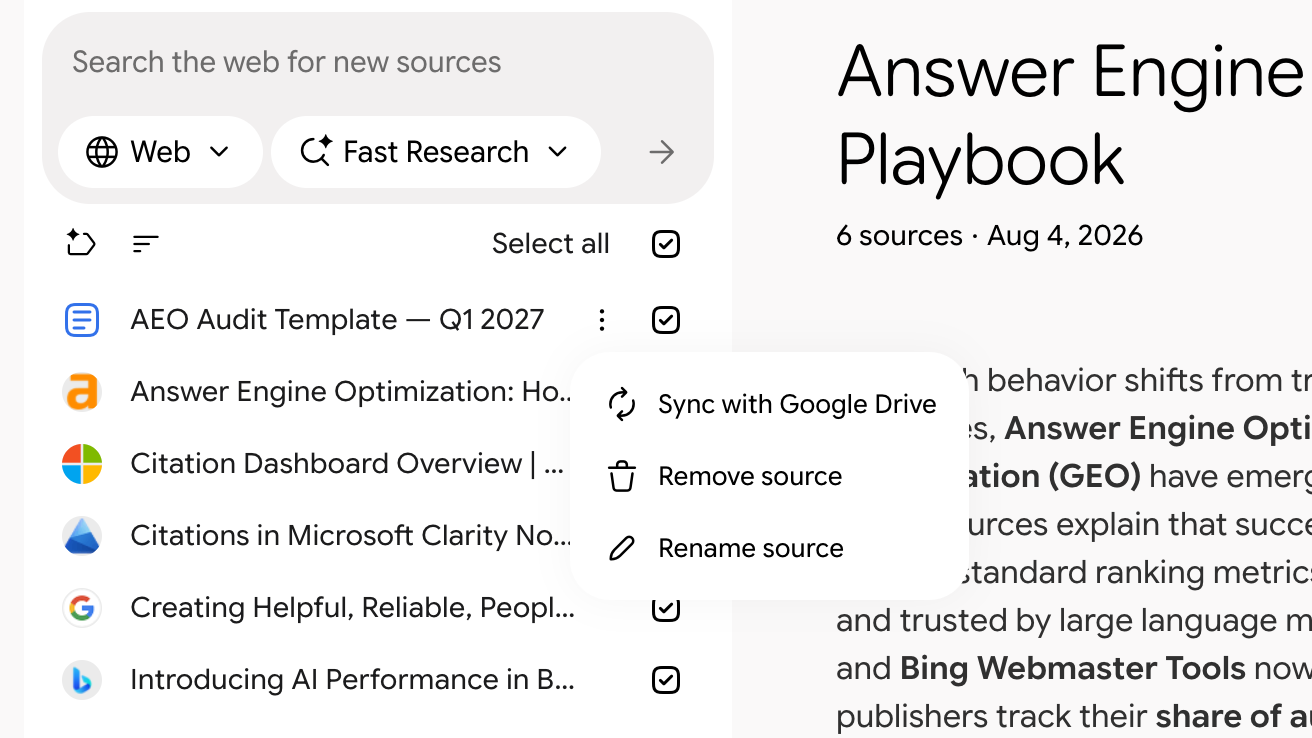
Klicke in der Kopfzeile des Quellenbereichs auf Mit Google Drive synchronisieren
Es ist das erste der drei Symbole rechts in der Kopfzeile des Bereichs. Nach einer Synchronisierung zeigt der Tooltip, wann sie zuletzt ausgeführt wurde.
Automatische Synchronisierung aktivieren
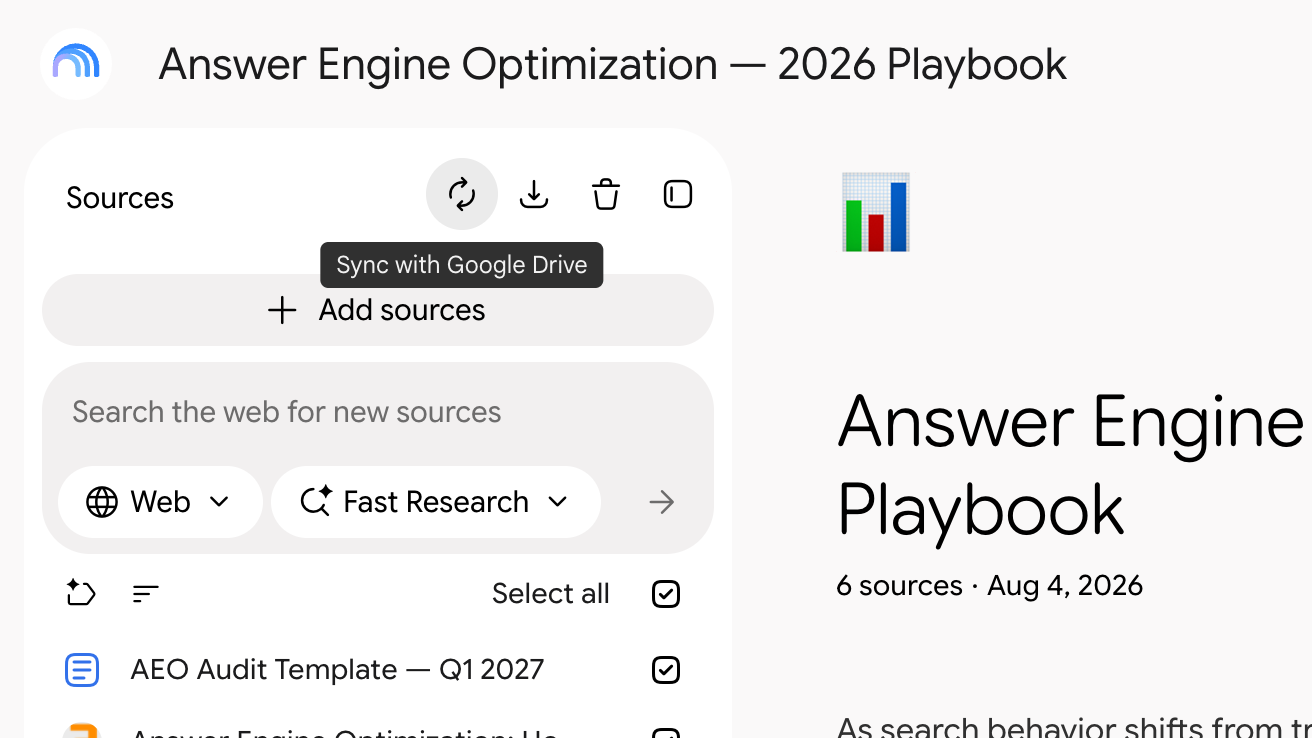
Öffne den Seitenbereich im Tab Notebooks und dann das Notebook
Klicke in der Symbolleiste deines Browsers auf das Notebook Clipper-Symbol, klicke auf Notebooks und dann auf das Notebook in der Liste.
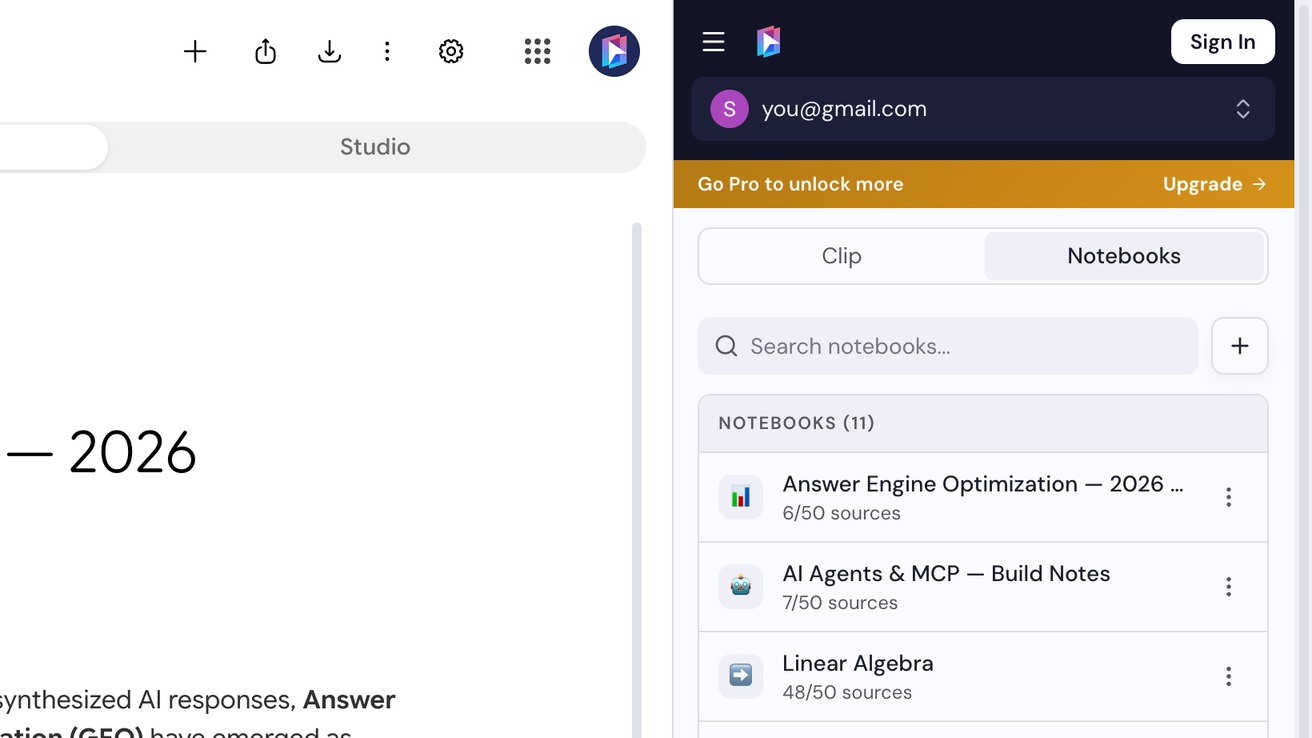
Klicke auf das Zahnrad und aktiviere dann Auto-Synchronisierung von Google Drive
Das Zahnrad befindet sich rechts neben dem Namen des Notebooks. Der Schalter gilt nur für dieses Notebook und wird in jedem Browser mit demselben Google-Konto übernommen.