PDF hinzufügen
Notebook Clipper fügt ein in deinem Browser geöffnetes PDF als Quelle zu einem Notebook in Gemini Notebook (früher NotebookLM) hinzu. Gemini Notebook ruft die Datei über ihre Adresse ab. Das PDF muss daher online gehostet und ohne Anmeldung erreichbar sein.
PDF hinzufügen
Du kannst ein PDF auf zwei Arten zu Gemini Notebook hinzufügen.
Unten rechts auf
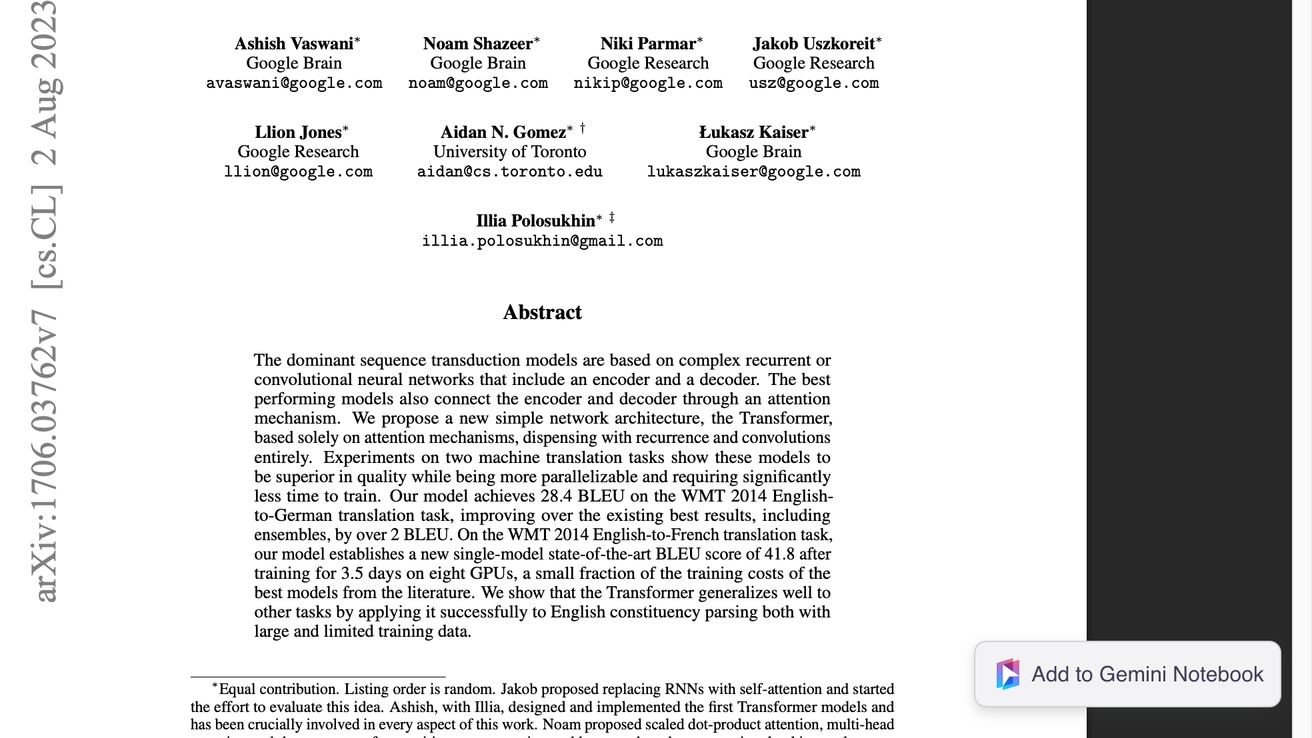
 Zu Gemini Notebook hinzufügen klicken
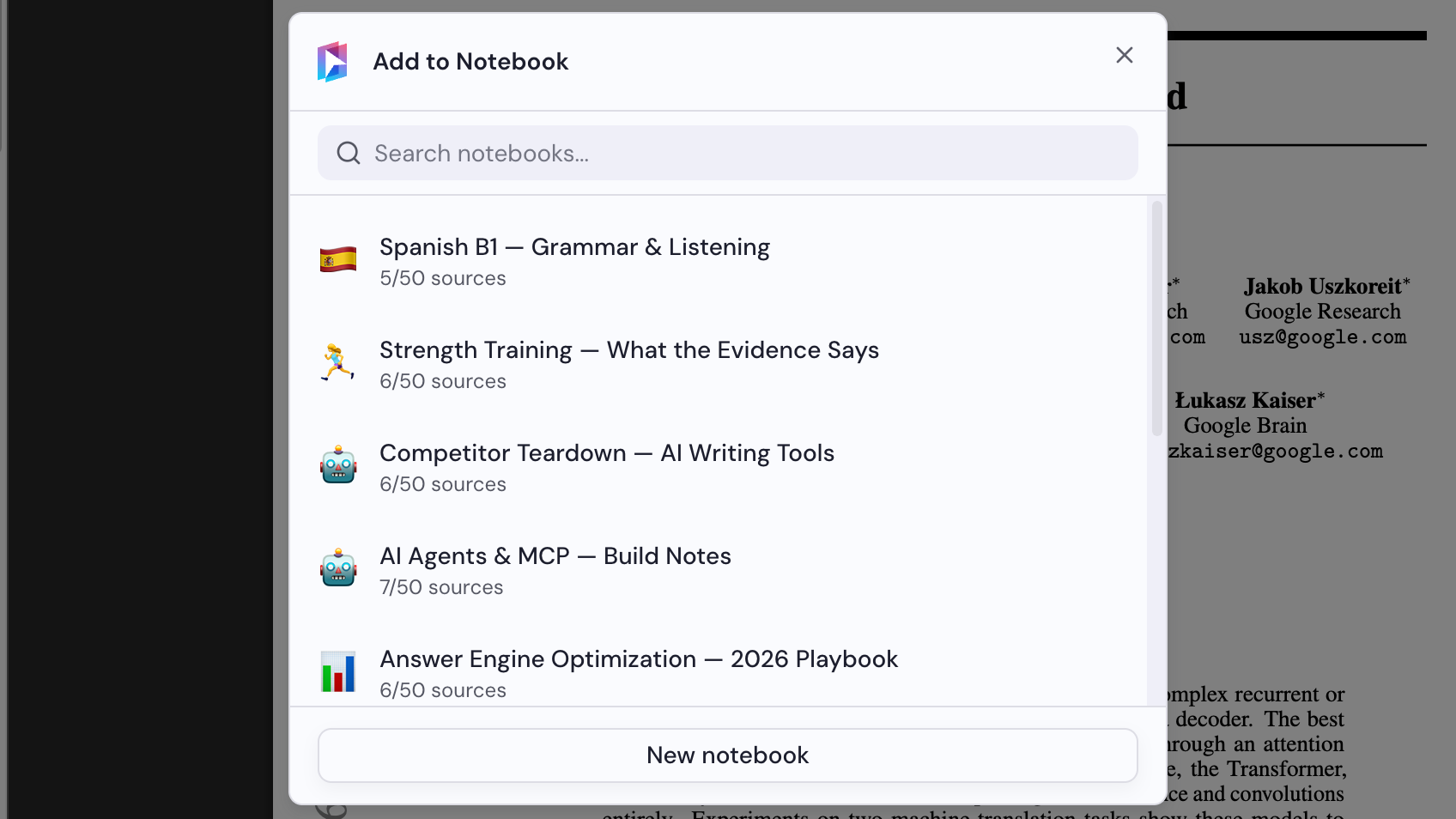
Die Schaltfläche schwebt unten rechts im PDF. Wenn du mit der Maus darauf zeigst, wird ihr Name angezeigt. Der Dialog „Zum Notebook hinzufügen“ wird geöffnet.
Notebook auswählen
Wähle im Dialog „Zum Notebook hinzufügen“ ein Notebook aus oder klicke auf „Neues Notebook“, um eines zu erstellen. Das PDF wird hinzugefügt, sobald du ein Notebook auswählst.