


Webseite hinzufügen
Das seitliche Panel fügt die aktuelle Seite anhand ihrer Adresse als eine Quelle zu einem notebook in Gemini Notebook (ehemals NotebookLM) hinzu. Gemini Notebook liest die Seite über diese Adresse, daher muss sie ohne Anmeldung erreichbar sein. Browserseiten und lokale Dateien können nicht hinzugefügt werden.
Seite hinzufügen
Seitliches Panel im Clip-Tab öffnen
Klicke in der Symbolleiste deines Browsers auf das Notebook Clipper-Symbol. Das Panel zeigt die Seite unter „Aktueller Tab“ mit Titel und Adresse an.
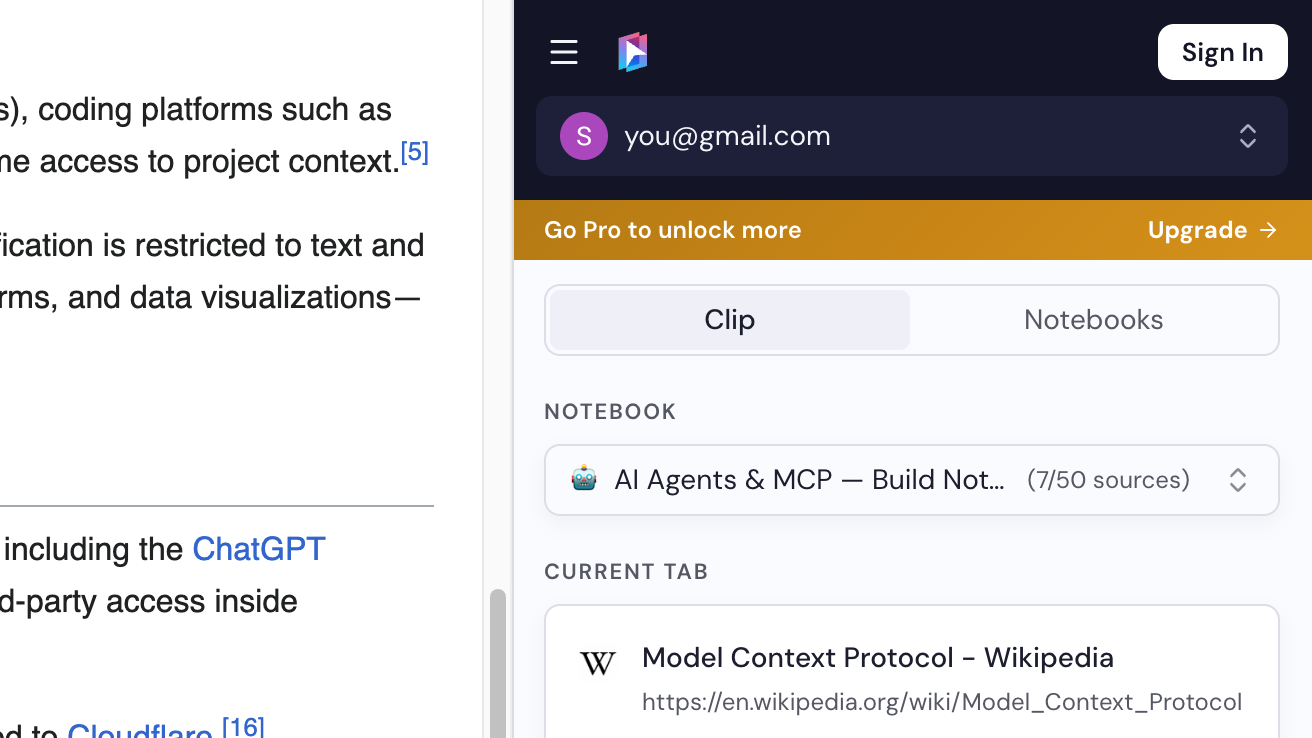
Notebook auswählen
Oben im Panel ist bereits ein notebook ausgewählt. Wähle bei Bedarf ein anderes aus oder klicke auf „Ein notebook erstellen“.
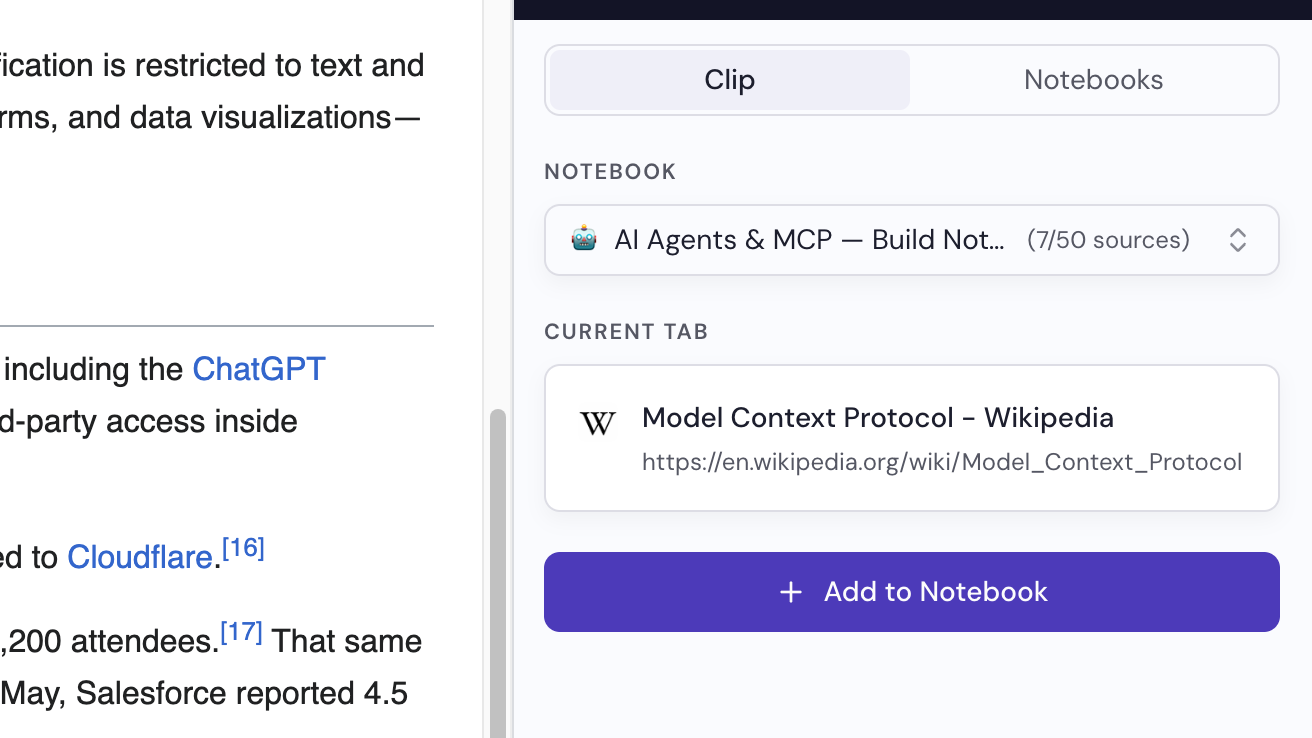
Auf „Zum Notebook hinzufügen“ klicken
Die Seite wurde als Quelle hinzugefügt. Öffne das notebook in Gemini Notebook, um sie zu sehen.