Google-Dokument, Tabelle oder Präsentation hinzufügen
Notebook Clipper fügt das geöffnete Google-Dokument, die Tabelle oder Präsentation einem Notebook in Gemini Notebook (früher NotebookLM) hinzu. Es wird als Google-Drive-Quelle hinzugefügt, genauso wie bei der Auswahl aus Google Drive im Notebook. Dabei wird nichts exportiert oder kopiert. Da das Notebook die Datei aus Google Drive liest, muss das Google-Konto, das du mit Gemini Notebook verwendest, darauf zugreifen können. Ein Dokument, das bereits im Notebook vorhanden ist, wird nicht doppelt hinzugefügt. Die Schaltfläche und die Schritte sind in Docs, Sheets und Slides gleich.
Dokument hinzufügen
Es gibt zwei Möglichkeiten, ein Dokument zu Gemini Notebook hinzuzufügen.
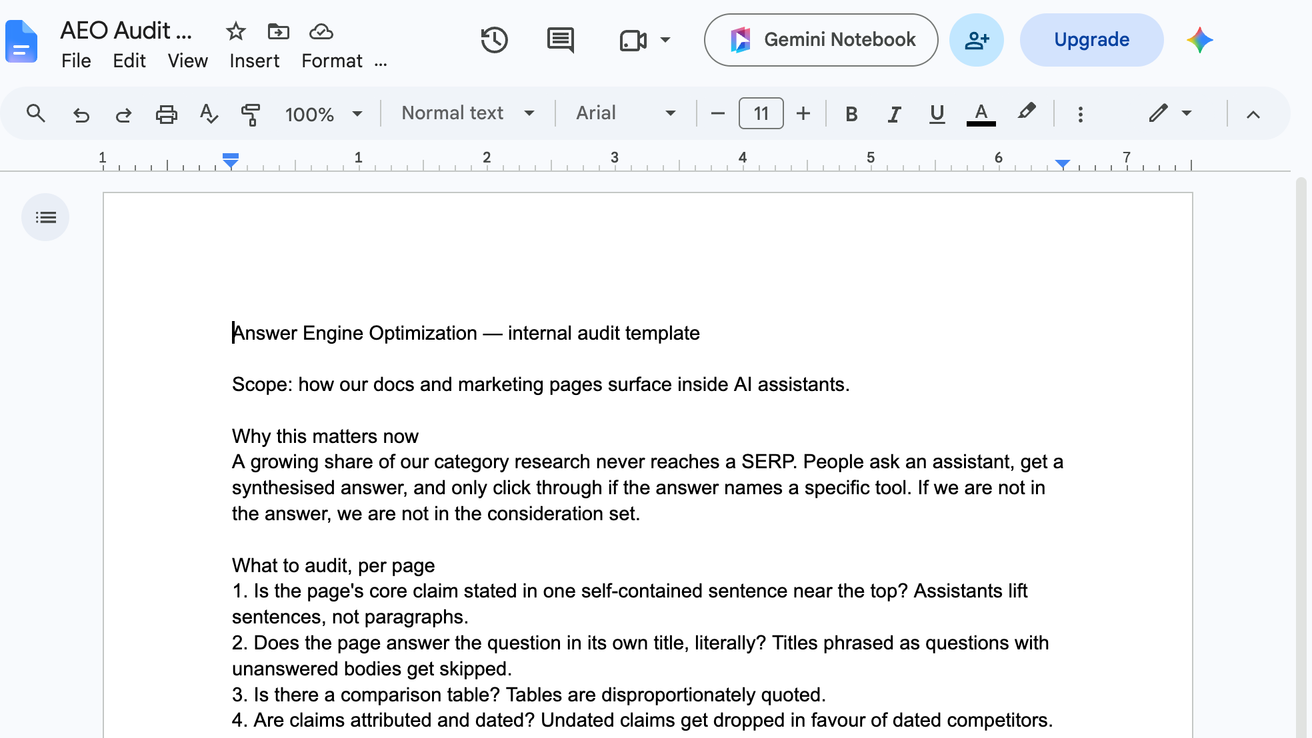
Klicke in der Titelleiste auf Gemini Notebook
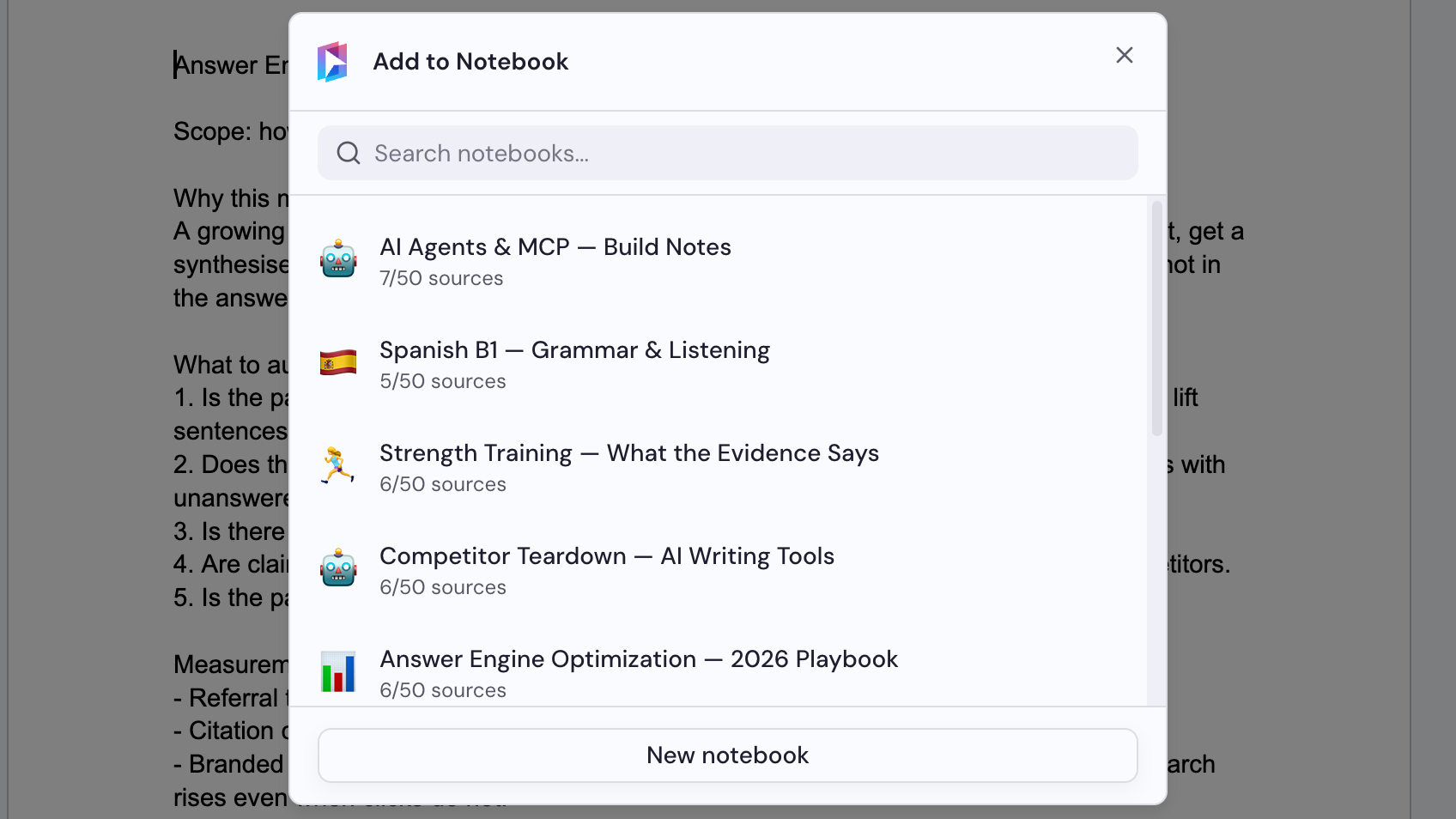
Die Schaltfläche befindet sich oben rechts im Fenster links neben „Teilen“. Der Dialog „Zum Notebook hinzufügen“ wird geöffnet.
Notebook auswählen
Wähle im Dialog „Zum Notebook hinzufügen“ ein Notebook aus oder klicke auf „Neues Notebook“, um eines zu erstellen. Das Dokument wird hinzugefügt, sobald du ein Notebook auswählst.