


Studio-Inhalte gesammelt löschen
Mit Notebook Clipper kannst du mehrere Elemente im Studio-Bereich eines Notebooks in Gemini Notebook (früher NotebookLM) auf einmal löschen – Audio-Zusammenfassungen, Videoübersichten, Mindmaps, Berichte, Karteikarten, Quiz, Infografiken, Präsentationen, Datentabellen oder Notizen. So entfernst du nicht mehr benötigte Elemente, ohne sie einzeln zu löschen. Du wählst die zu löschenden Elemente aus und bestätigst. Das Löschen ist endgültig und kann nicht rückgängig gemacht werden.
Studio-Inhalte löschen
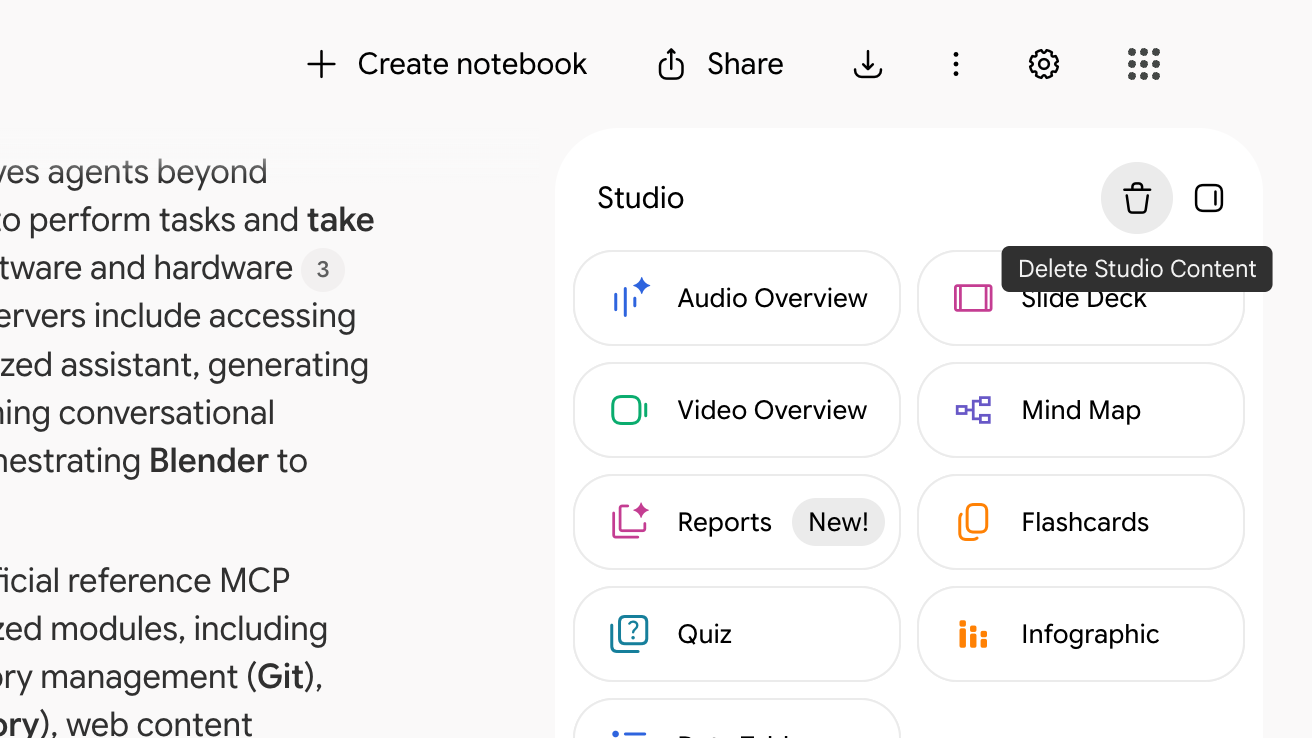
Klicke in der Studio-Bereichsüberschrift auf „Studio-Inhalte löschen“
Das Papierkorb-Symbol befindet sich rechts in der Bereichsüberschrift. Der Dialog „Studio-Inhalte löschen“ wird geöffnet, und alle Elemente sind ausgewählt.
Entferne das Häkchen bei den Elementen, die du behalten möchtest
Das Suchfeld und der Typfilter schränken die Liste ein. Mit der Checkbox in der Kopfzeile wählst du alle aktuell angezeigten Einträge aus oder hebst die Auswahl auf.
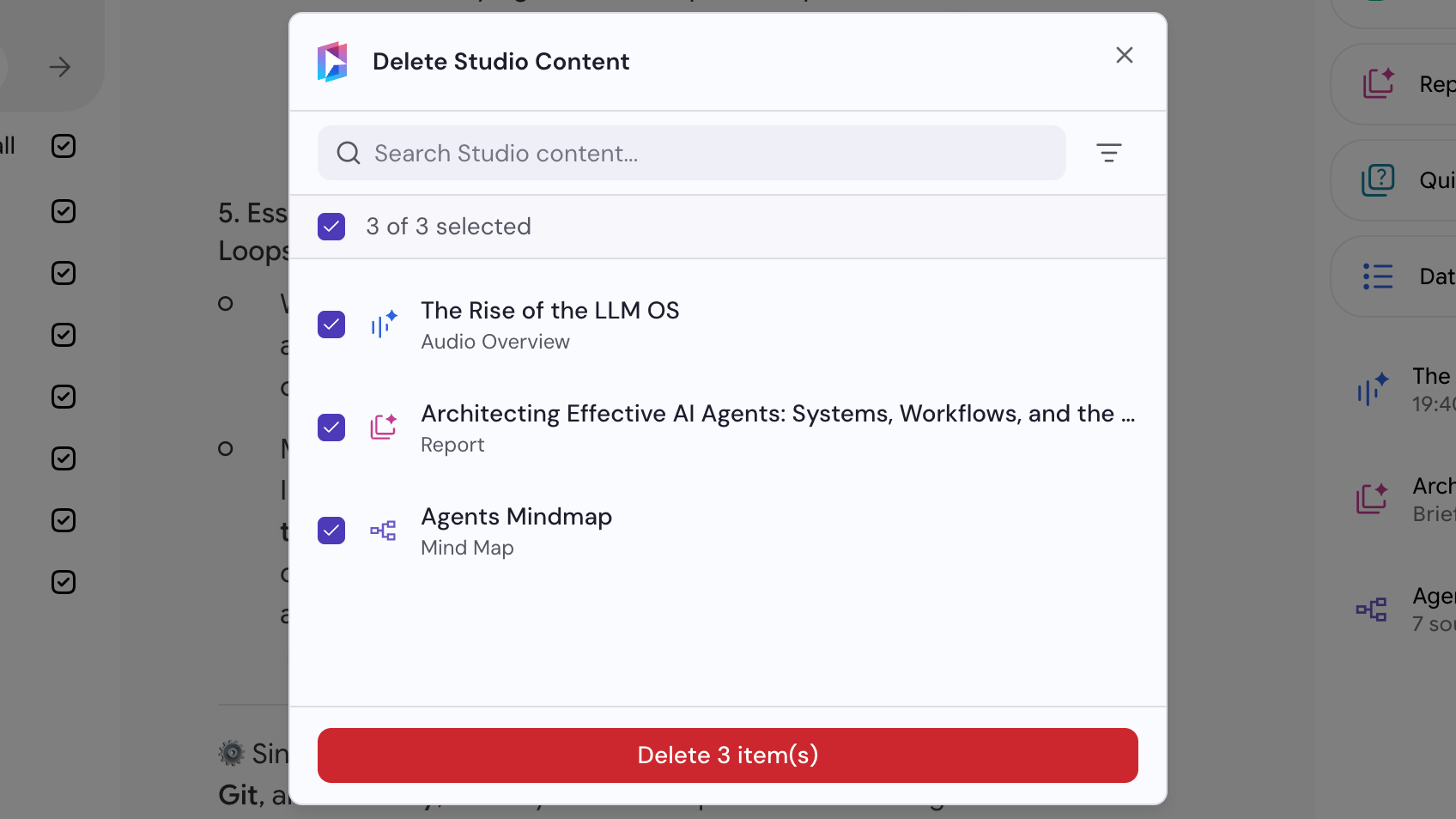
Klicke auf „Elemente löschen“
Die ausgewählten Elemente werden sofort gelöscht.