Sammlungen verwalten
Mit Sammlungen in der Notebook Clipper-App kannst du deine Notebooks organisieren, wenn es mehr werden. So bleiben die Notebooks eines Kurses, Kunden oder Forschungsprojekts zusammen, statt in einer langen Liste verstreut zu sein. Ein Notebook kann mehreren Sammlungen angehören. Wenn du eine Sammlung löschst, wird nur die Gruppierung entfernt – die Notebooks bleiben erhalten.
Sammlung erstellen
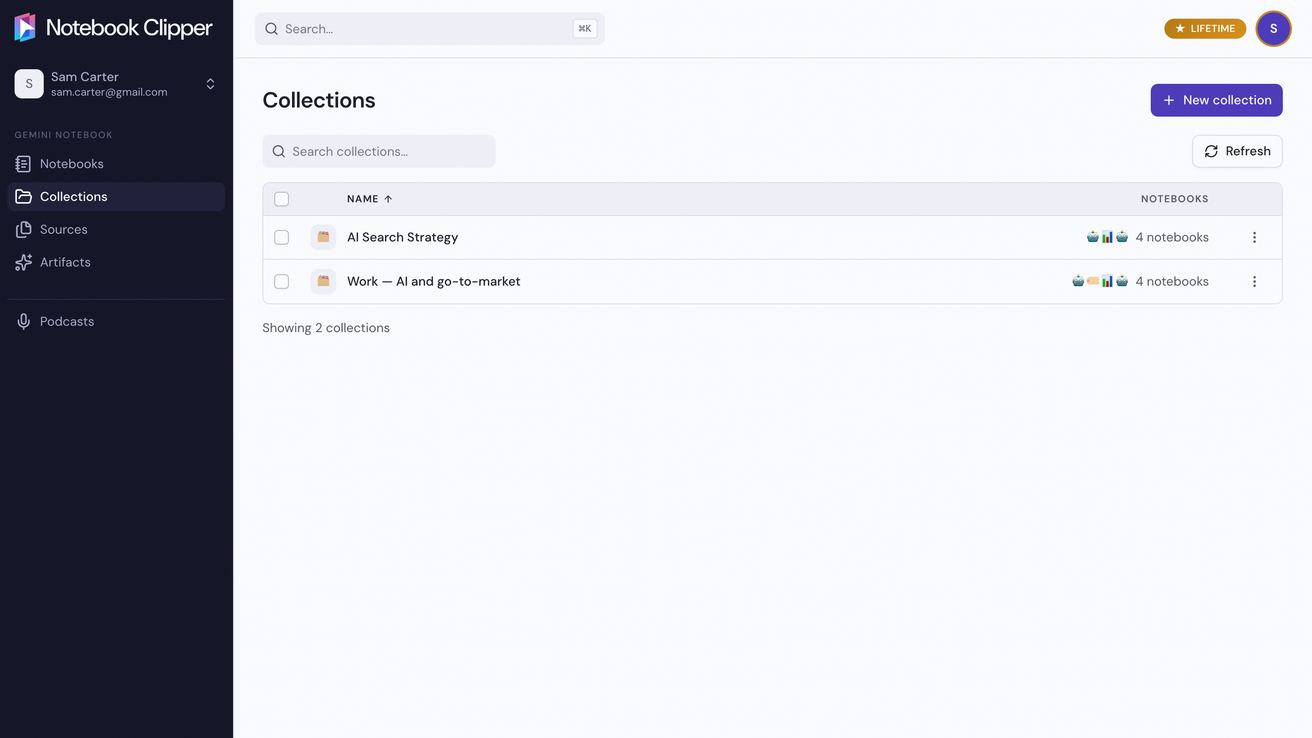
Öffne die App auf der Seite „Sammlungen“
Klicke in der Notebook Clipper-App in der Seitenleiste auf „Sammlungen“.
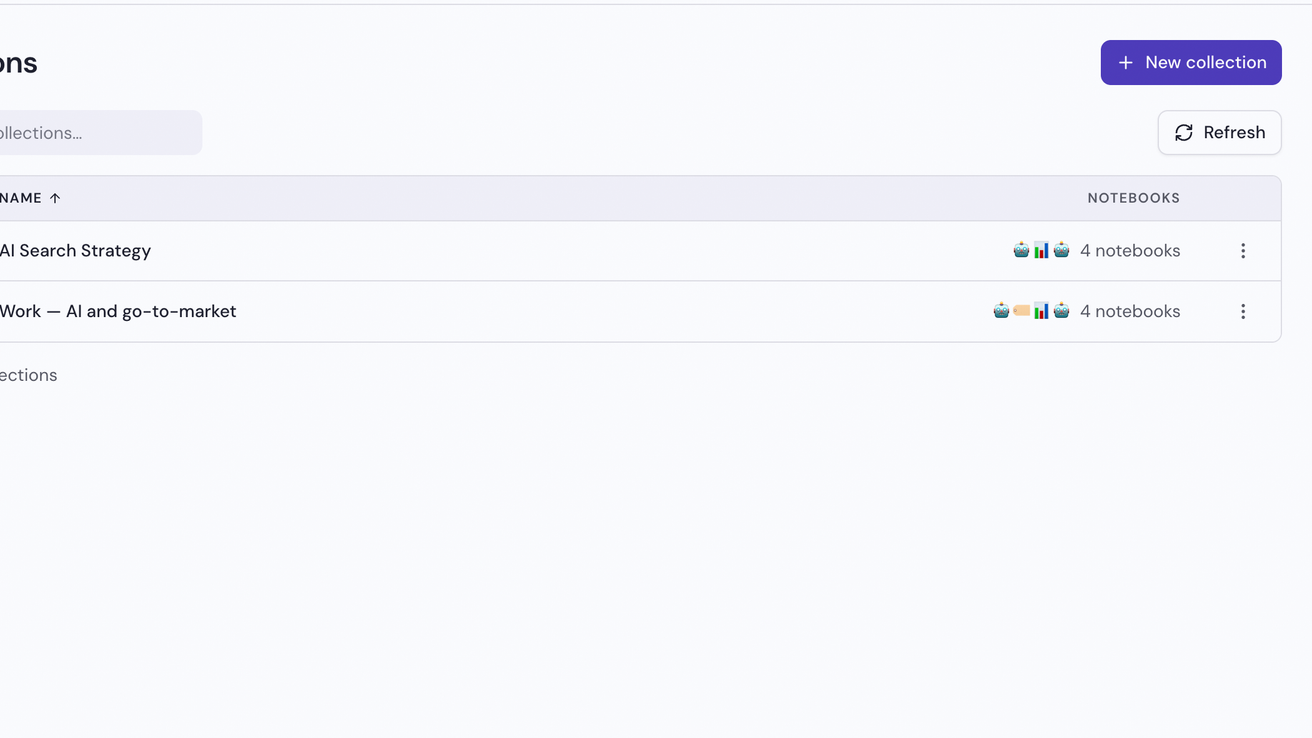
Klicke auf „Neue Sammlung“
Die Schaltfläche befindet sich oben rechts auf der Seite.
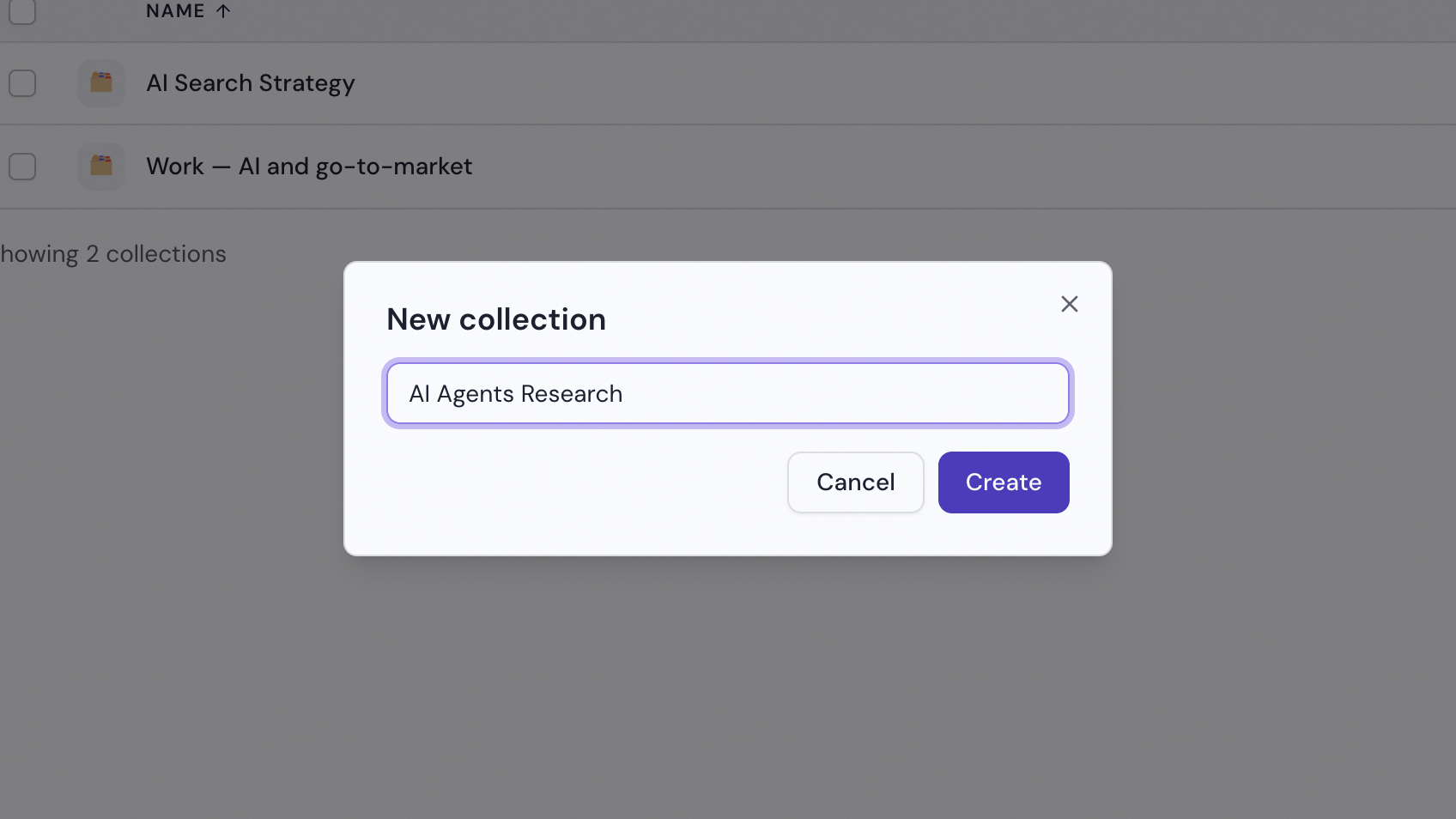
Gib einen Namen ein und klicke auf „Erstellen“
Gib einen Namen ein, der beschreibt, was die Sammlung enthält – etwa ein Forschungsthema, einen Kurs oder ein Projekt. Klicke dann auf „Erstellen“. Die neue Sammlung wird leer geöffnet und ist bereit für ihre ersten Notebooks.
Notebooks zu einer Sammlung hinzufügen
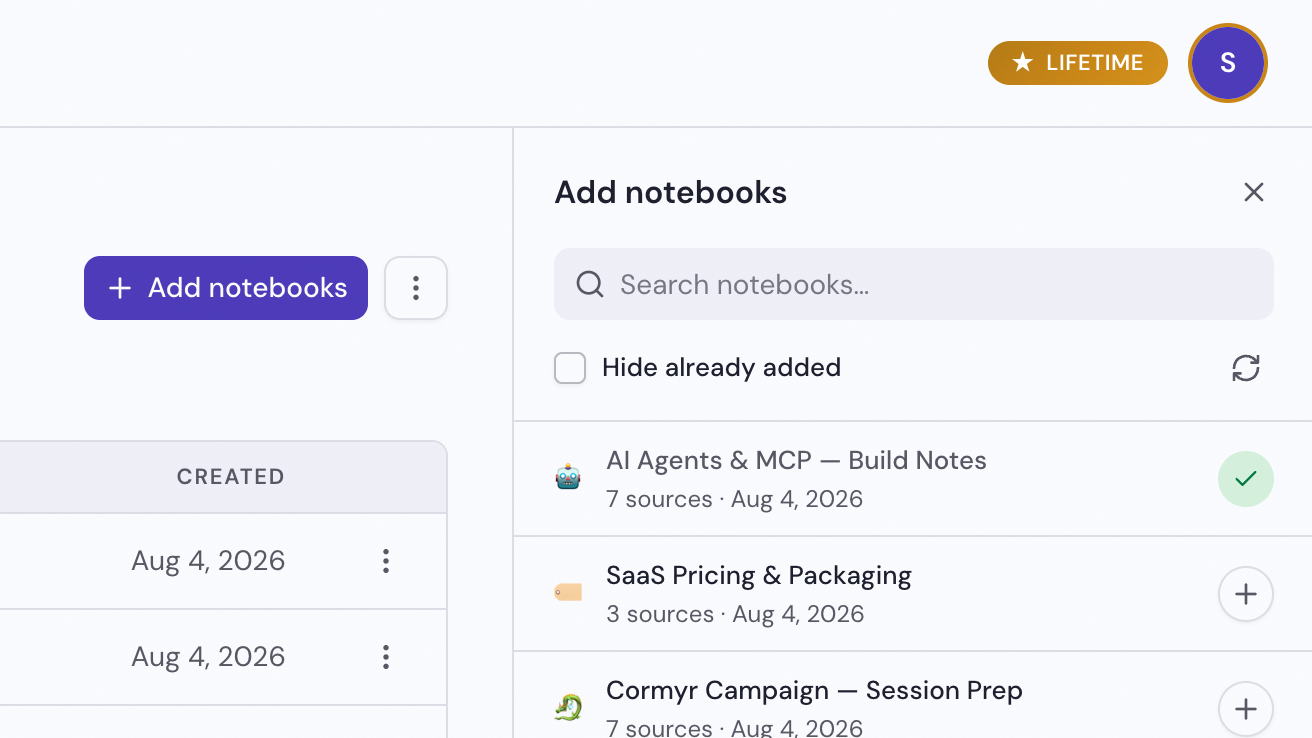
Öffne die Sammlung und klicke auf „Notebooks hinzufügen“
Rechts öffnet sich ein Bereich mit den Notebooks, die du hinzufügen kannst.
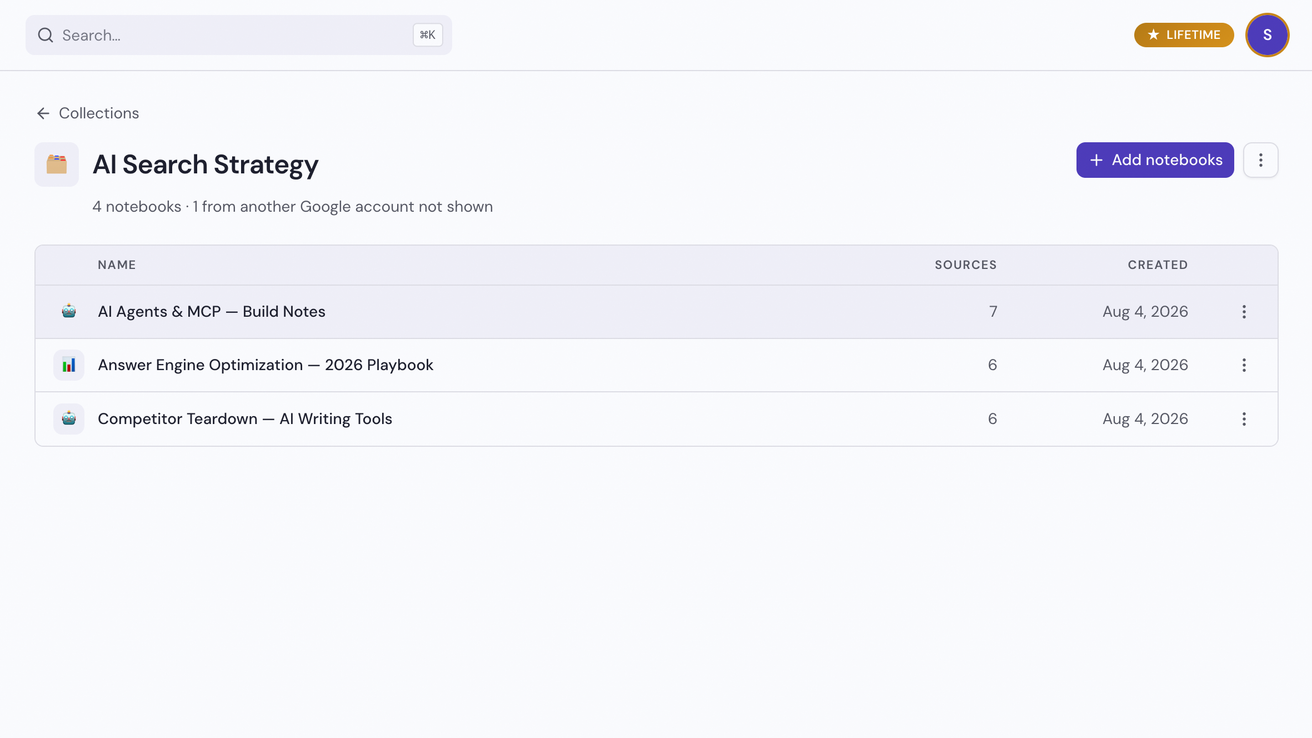
Klicke bei jedem Notebook auf „Hinzufügen“
Das ist das Plus-Symbol am rechten Ende der Zeile. Das Notebook wird sofort der Sammlung hinzugefügt. Mit „Aus Sammlung entfernen“ in der Notebook-Zeile auf der Seite der Sammlung nimmst du es wieder heraus.
Sammlung umbenennen oder löschen
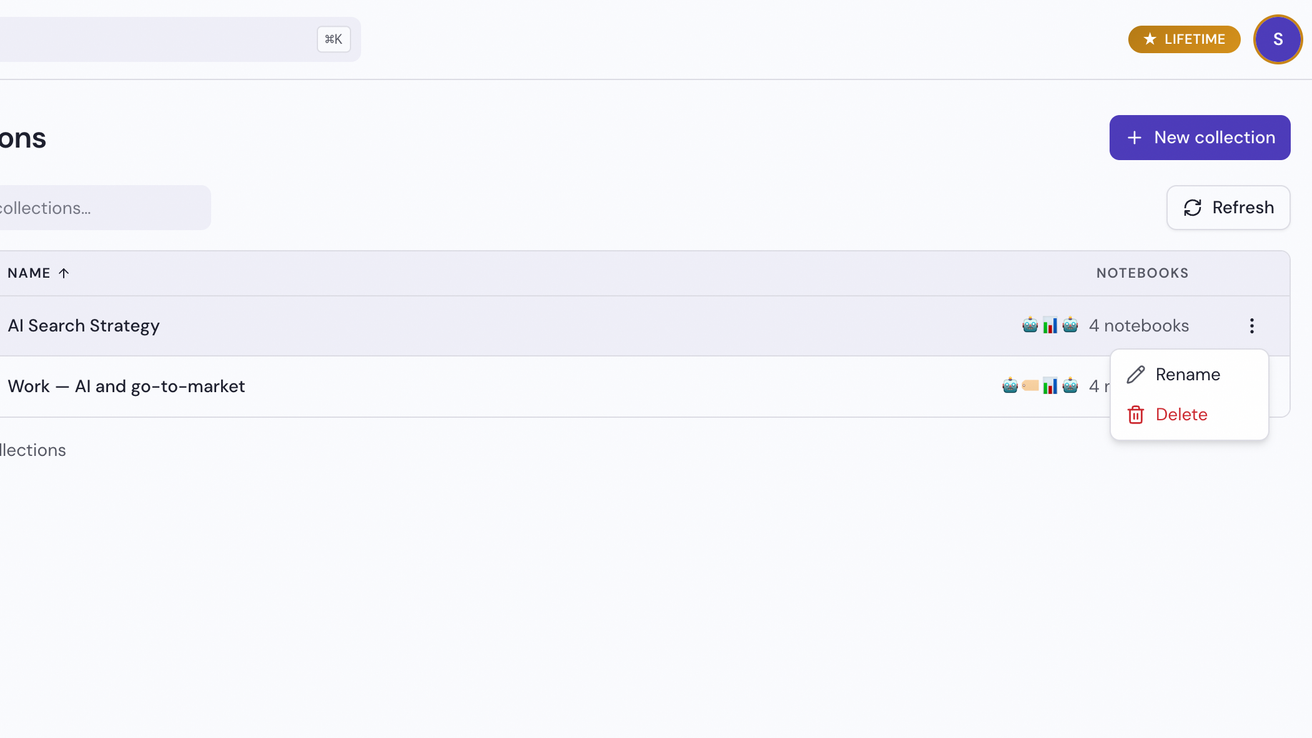
Klicke bei der Sammlung auf „Mehr“ und dann auf „Umbenennen“ oder „Löschen“
„Mehr“ ist das Dreipunkt-Symbol am rechten Ende der Zeile auf der Seite „Sammlungen“. Dasselbe Menü findest du oben rechts auf der Seite der Sammlung. Beim Löschen musst du bestätigen.