


Artefakt exportieren
Notebook Clipper fügt dem Menü jedes Elements im Studio-Bereich eines Notebooks Exportformate hinzu, die Gemini Notebook (früher NotebookLM) nicht selbst anbietet. So kannst du eine Mindmap, einen Bericht, ein Quiz, Karteikarten, eine Datentabelle oder eine Präsentation als Datei aus dem Notebook exportieren und in einer anderen App öffnen. Die verfügbaren Formate findest du in der Tabelle unten.
Artefakt exportieren
Beim Element im Studio-Bereich auf „Mehr“ klicken
Mehr ist das Dreipunkt-Symbol rechts neben dem Element. Das Menü wird mit den Exportformaten oberhalb der eigenen Elemente von Gemini Notebook geöffnet.
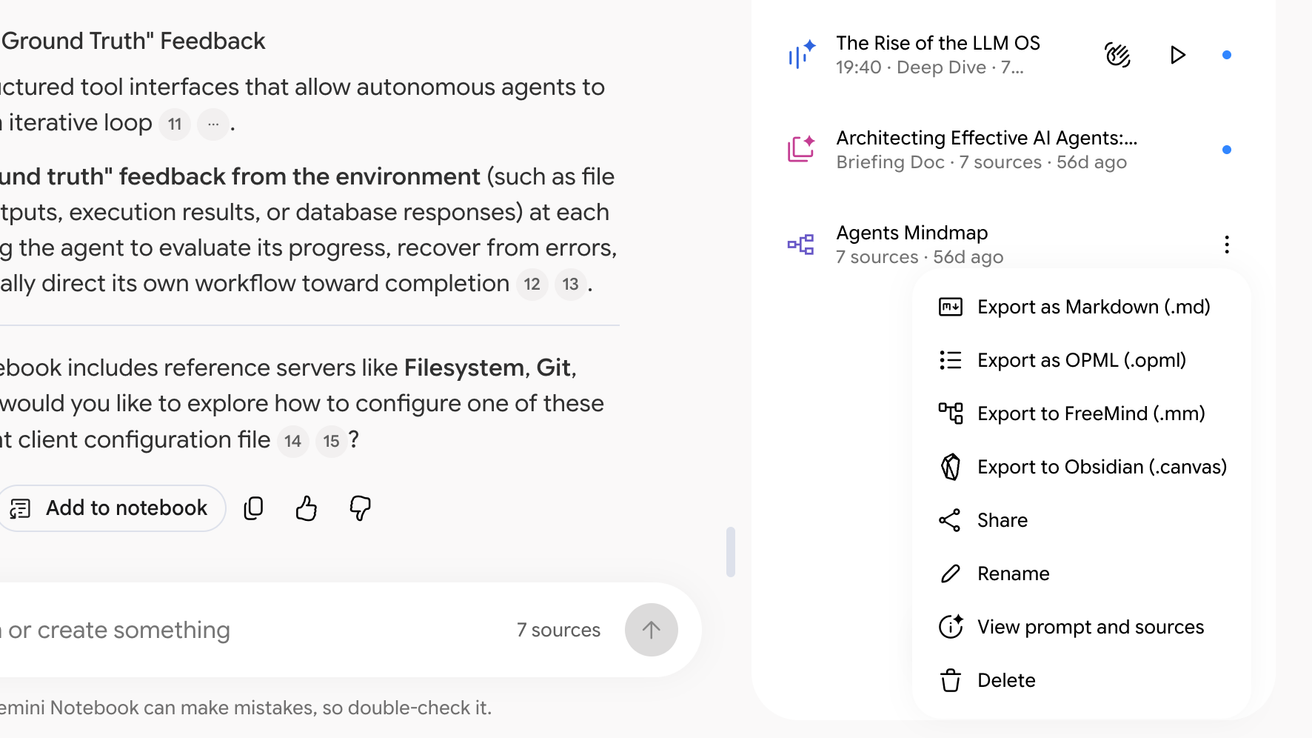
Format anklicken
Die Datei wird im ausgewählten Format heruntergeladen. Die Tabelle unten enthält die unterstützten Formate für jedes Element.
Formate je Element
| Mindmap | Obsidian (.canvas), FreeMind (.mm), OPML (.opml), Markdown (.md) |
|---|---|
| Karteikarten | Anki (.tsv), Excel (.xlsx), JSON (.json) |
| Quiz | Anki (.tsv), Excel (.xlsx), JSON (.json) |
| Bericht | PDF (.pdf), Markdown (.md), Word (.docx) |
| Notiz | Word (.docx), Markdown (.md) |
| Datentabelle | Excel (.xlsx), Markdown (.md) |
| Präsentation | Bilder (.zip, eine PNG-Datei pro Folie) |
Importiere die .tsv-Datei für Anki über „Datei“, „Importieren“, „Felder durch Tabulator getrennt“, „Feld 1 als Vorderseite“ und „Feld 2 als Rückseite“.