


Prompts speichern und wiederverwenden
Mit Notebook Clipper kannst du Prompts speichern, auf die du immer wieder zurückgreifst, und sie mit einer Auswahl in das Chatfeld jedes Notebooks in Gemini Notebook (früher NotebookLM) einfügen. So ist eine Frage, die du jedem Notebook stellst, oder eine lange, mit der Zeit verfeinerte Anweisung sofort auswählbar, statt erneut eingetippt zu werden. Die Prompts werden in deinem Notebook-Clipper-Konto gespeichert und sind daher in jedem Browser verfügbar, in dem du dich anmeldest.
Prompt speichern
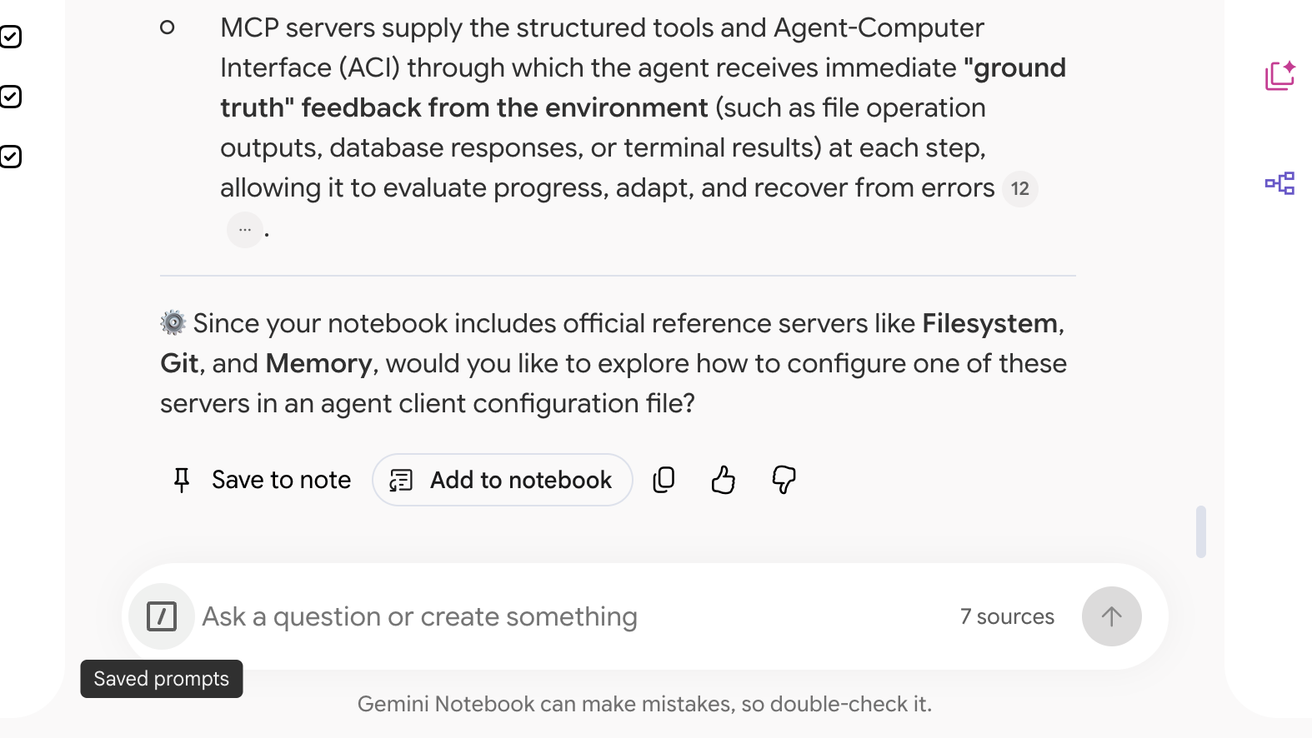
Öffne das Menü „Gespeicherte Prompts“ links vom Chatfeld
Das ist das Schrägstrichsymbol am linken Ende des Chatfelds. Wenn du im leeren Feld / eingibst, wird dieselbe Liste geöffnet.
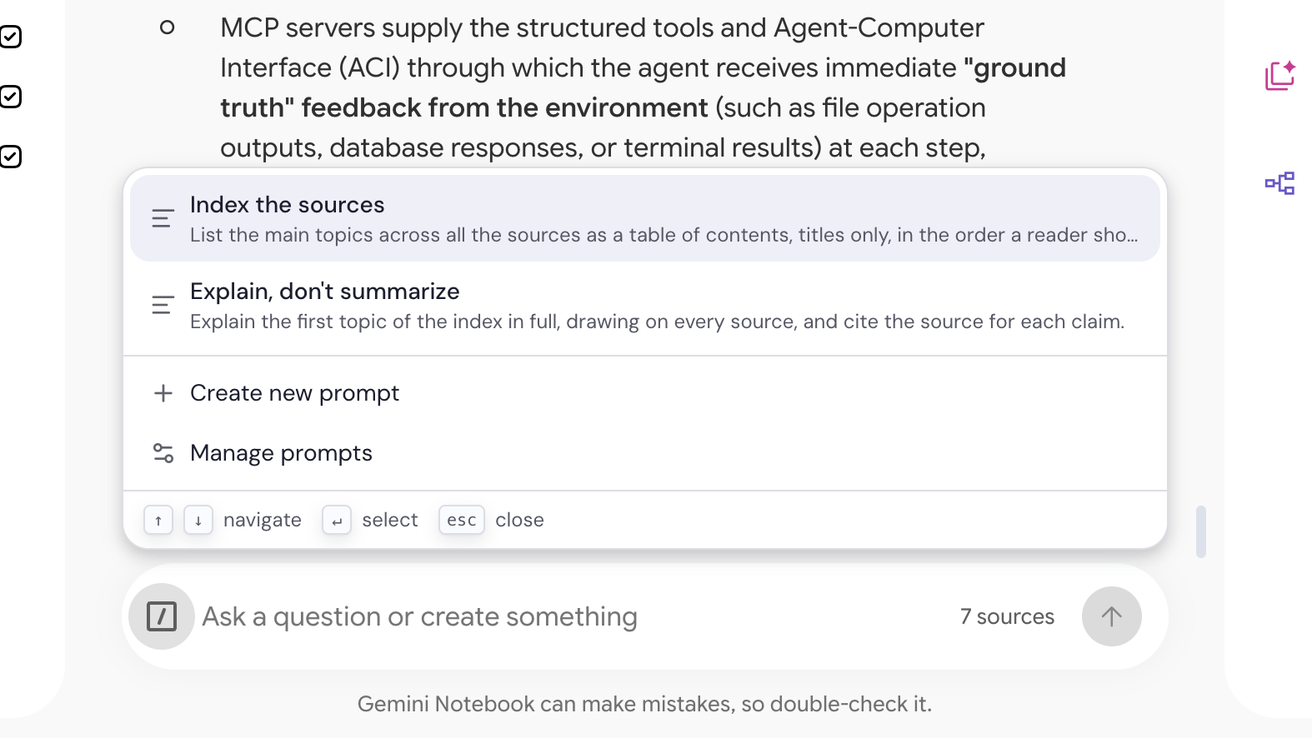
Klicke auf „Neuen Prompt erstellen“
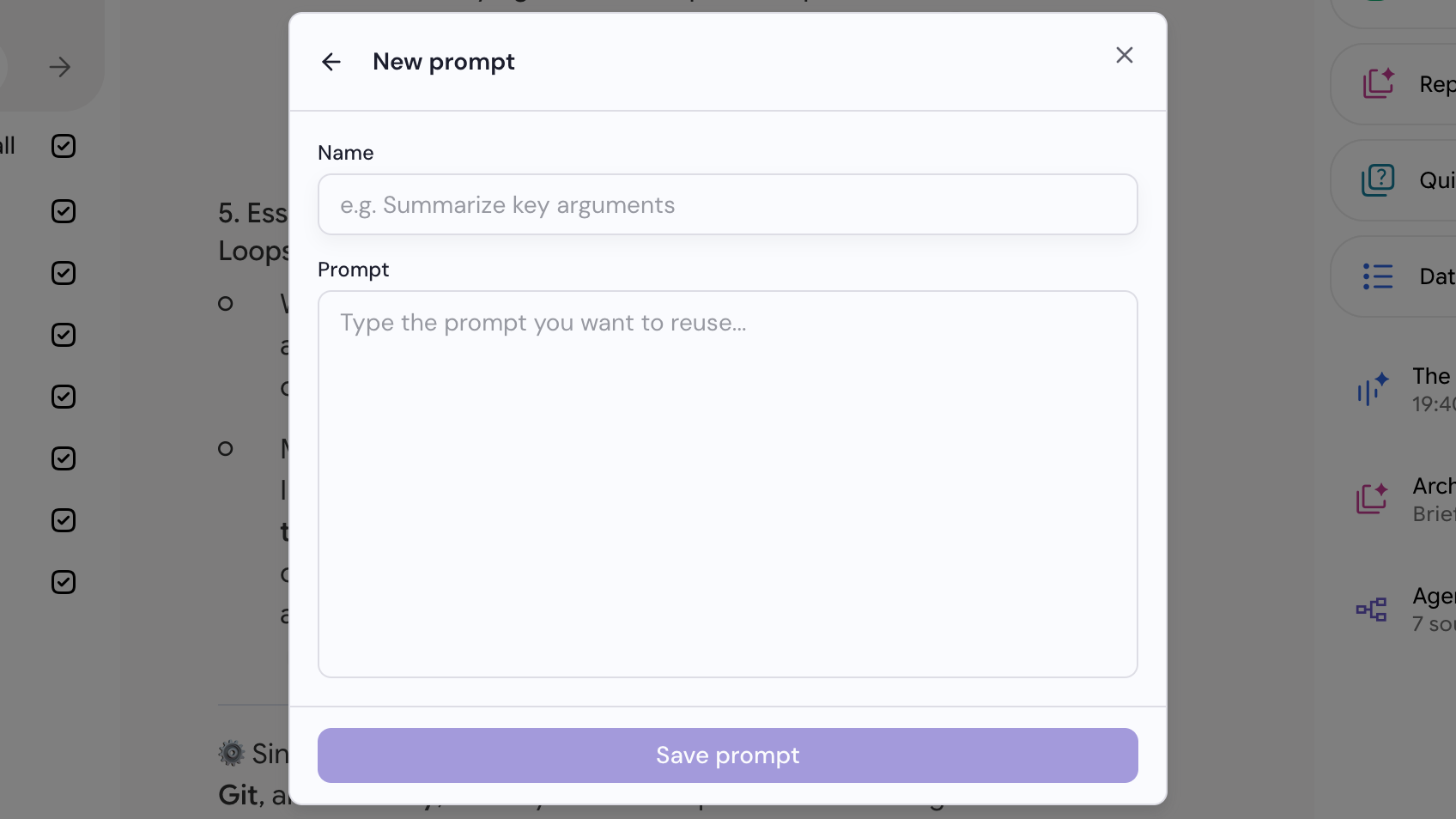
Der Dialog „Gespeicherte Prompts“ wird mit einem neuen Prompt geöffnet.
Gib den Prompt ein und klicke auf „Prompt speichern“
Der Name ist optional, aber der Prompt-Text ist erforderlich. „Prompts verwalten“ öffnet in derselben Liste den Dialog für jeden gespeicherten Prompt, sodass du ihn umbenennen oder löschen kannst.
Prompt verwenden
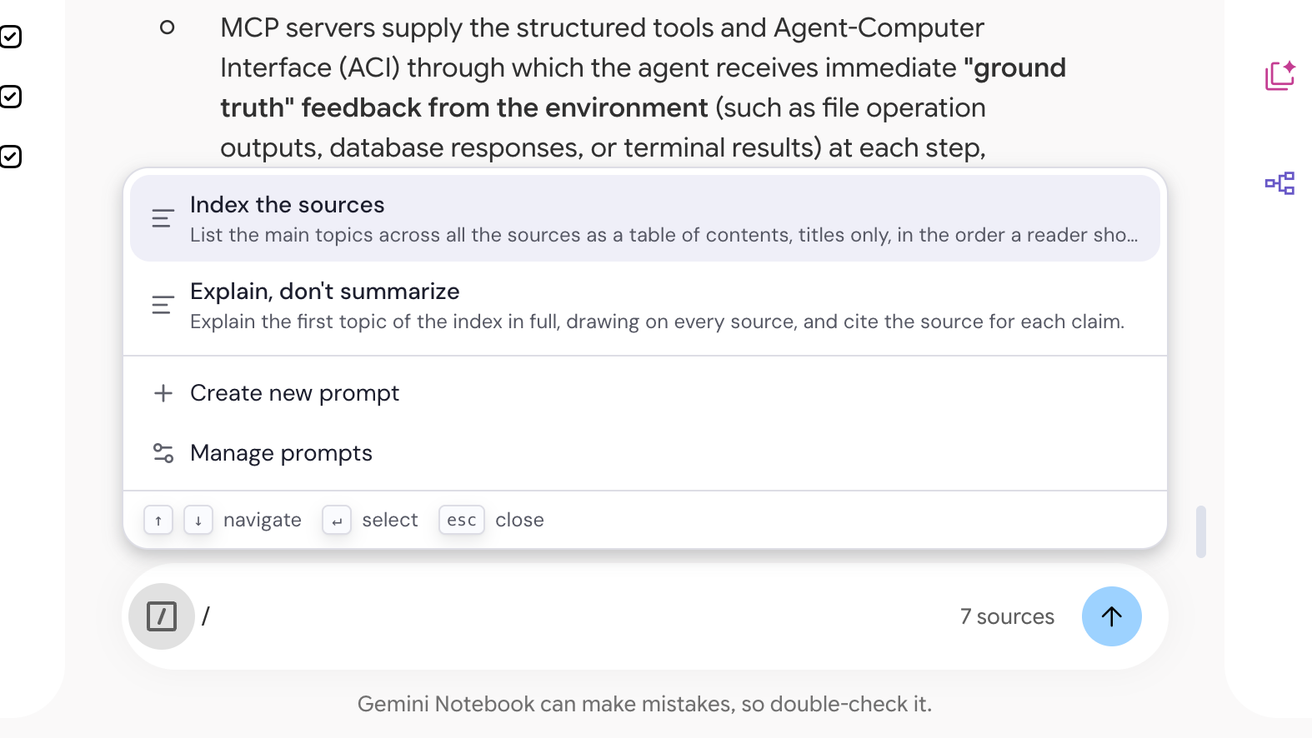
Gib / in das leere Chatfeld ein
Die Liste deiner Prompts wird über dem Feld geöffnet. Tippe weiter, um sie einzugrenzen, oder öffne stattdessen links vom Feld das Menü „Gespeicherte Prompts“.
Wähle den Prompt aus
Drücke die Eingabetaste, wenn der Prompt markiert ist, oder klicke darauf. Sein Text ersetzt den Inhalt des Felds, den du vor dem normalen Absenden bearbeiten kannst.