


Chat exportieren
Notebook Clipper speichert den Chat eines Notebooks in Gemini Notebook (früher NotebookLM) in einer Datei – mit jeder Frage und Antwort in der richtigen Reihenfolge sowie einer Liste der zitierten Quellen.
Chat exportieren
Oben rechts auf „Exportieren“ klicken
„Exportieren“ ist das Downloadsymbol links neben der Schaltfläche „Mehr Optionen“ von Gemini Notebook. Beim Darüberfahren wird „Exportieren“ angezeigt. Ein Klick darauf öffnet ein Menü mit den Formaten.
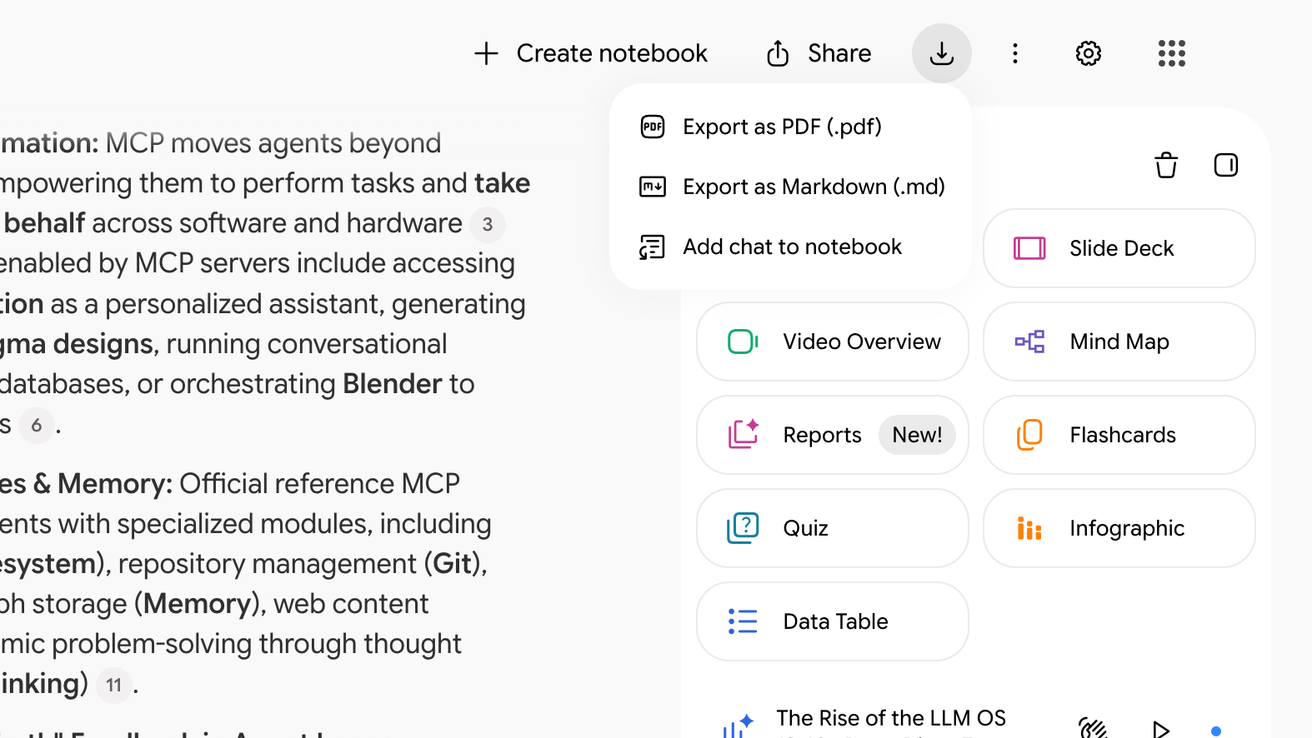
Klicke auf „Als PDF exportieren“ oder „Als Markdown exportieren“
Die Datei wird heruntergeladen. In einem leeren Chat wird stattdessen die Meldung „Keine Chatnachrichten zum Exportieren“ angezeigt.