Quellen exportieren
Mit Notebook Clipper kannst du die Quellen eines Notebooks in Gemini Notebook (früher NotebookLM) als Dateien exportieren: den Text, den Gemini Notebook aus jeder Quelle extrahiert hat, als Markdown, einfachen Text oder PDF. Eine einzelne Quelle wird als eine Datei heruntergeladen, mehrere Quellen zusammen als ZIP mit dem Namen des Notebooks und je einer Datei pro Quelle. Quellen, die noch verarbeitet werden oder deren Verarbeitung fehlgeschlagen ist, werden nicht heruntergeladen.
Quellen exportieren
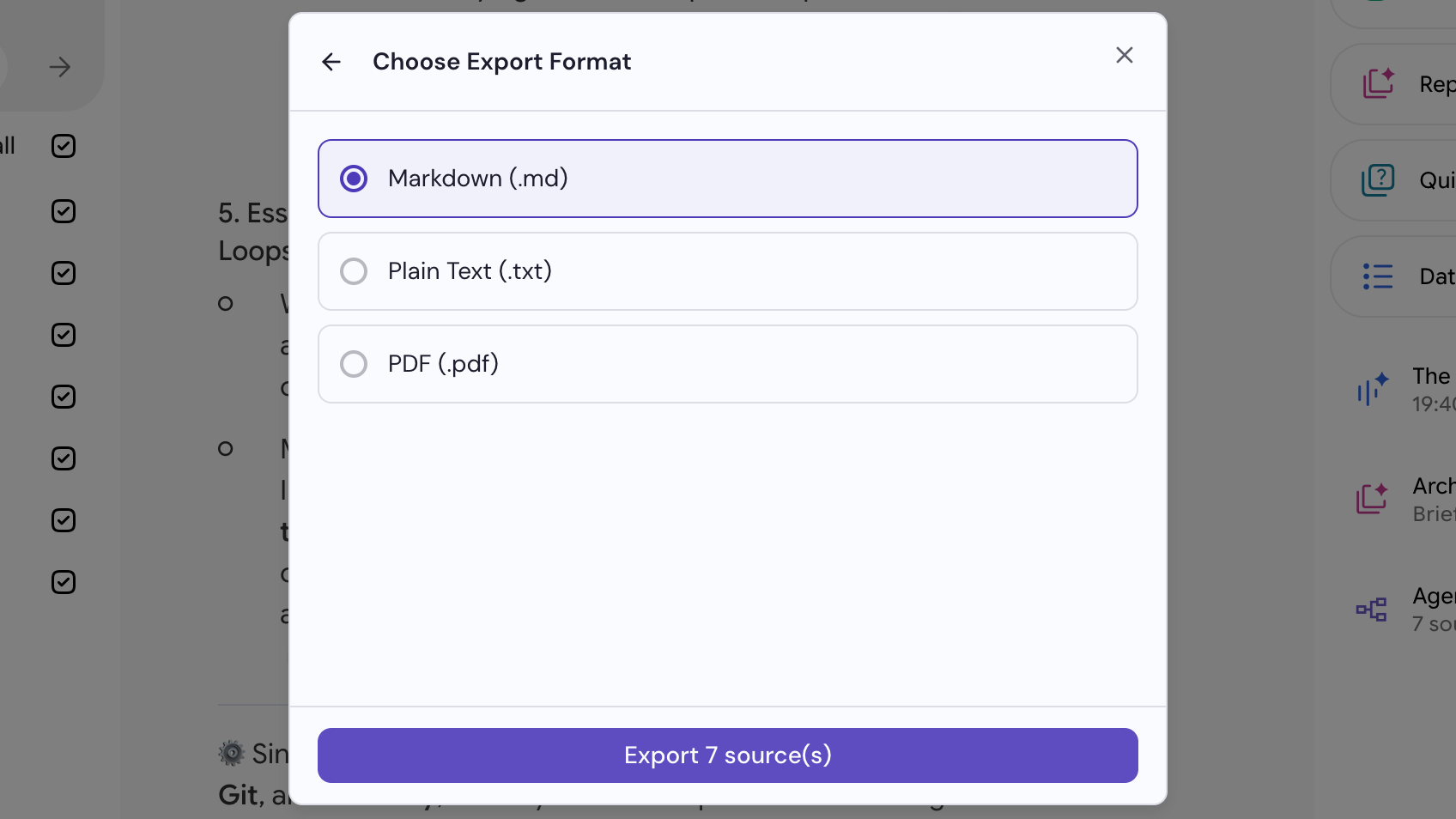
In der Kopfzeile des Quellenbereichs auf „Quellen exportieren“ klicken
Die Schaltfläche befindet sich rechts in der Kopfzeile des Bereichs zwischen dem Google-Drive-Synchronisierungssymbol und dem Papierkorbsymbol. Wenn du darauf zeigst, wird „Quellen exportieren“ angezeigt. Ein Klick darauf öffnet den Dialog „Quellen exportieren“, in dem bereits alle Quellen ausgewählt sind.
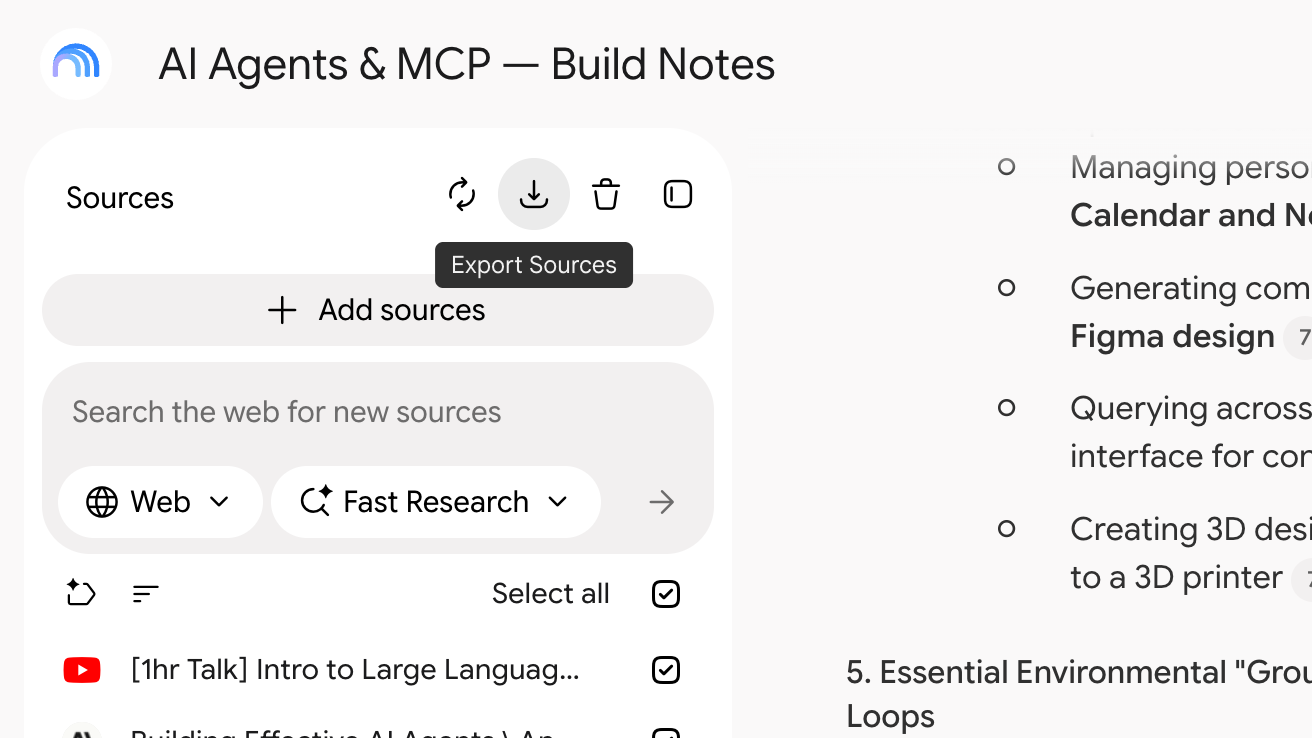
Quellen auswählen und auf „Weiter“ klicken
Entferne die Auswahl der Quellen, die du nicht möchtest. Nutze das Suchfeld und den Typfilter, um die Liste einzugrenzen. Mit dem Kontrollkästchen in der Kopfzeile kannst du alles auswählen oder abwählen, was die Liste derzeit anzeigt.
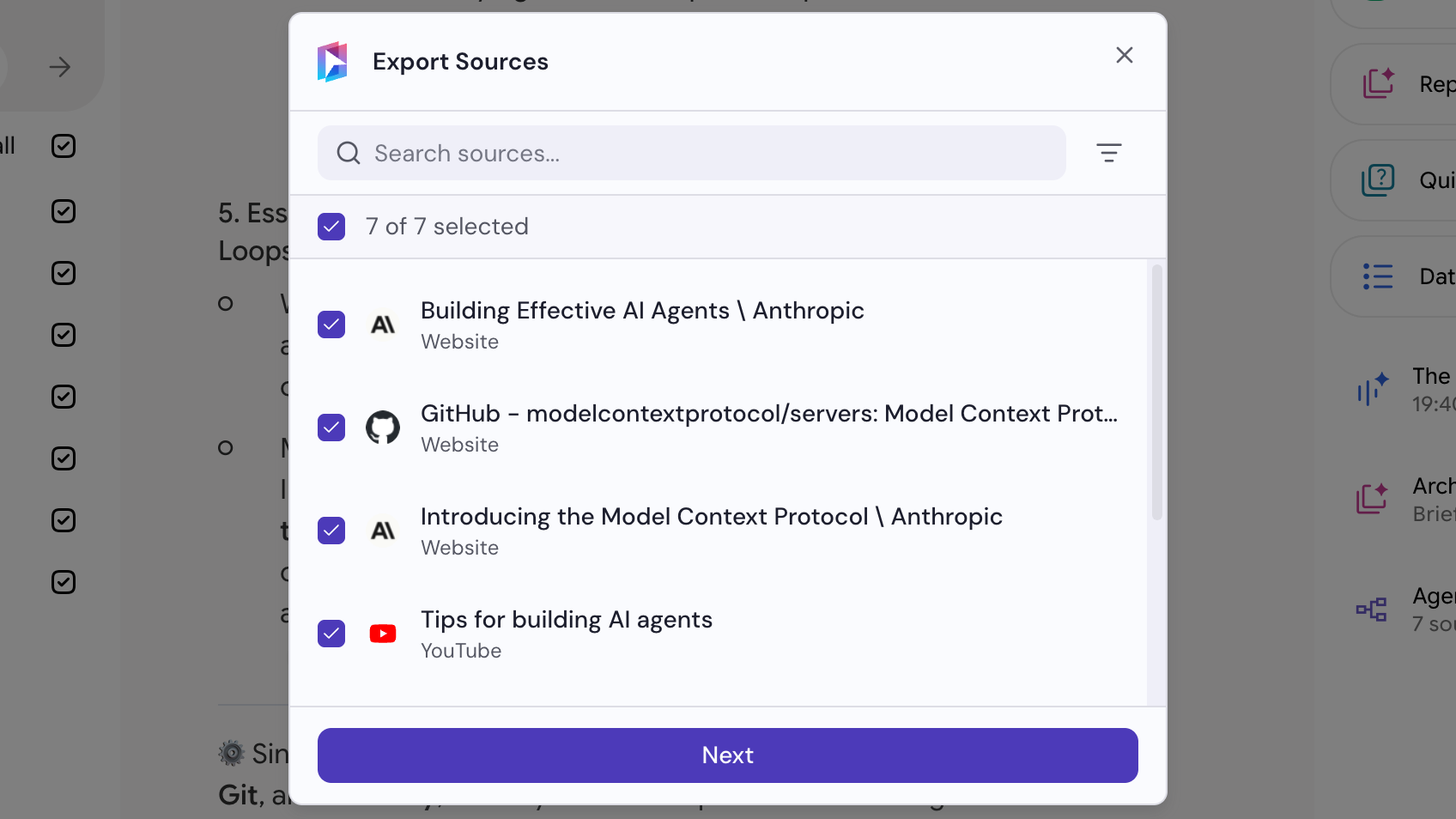
Format auswählen und auf „Exportieren“ klicken
Markdown (.md), einfacher Text (.txt) oder PDF (.pdf). Die Dateien werden nach Abschluss des Exports heruntergeladen.