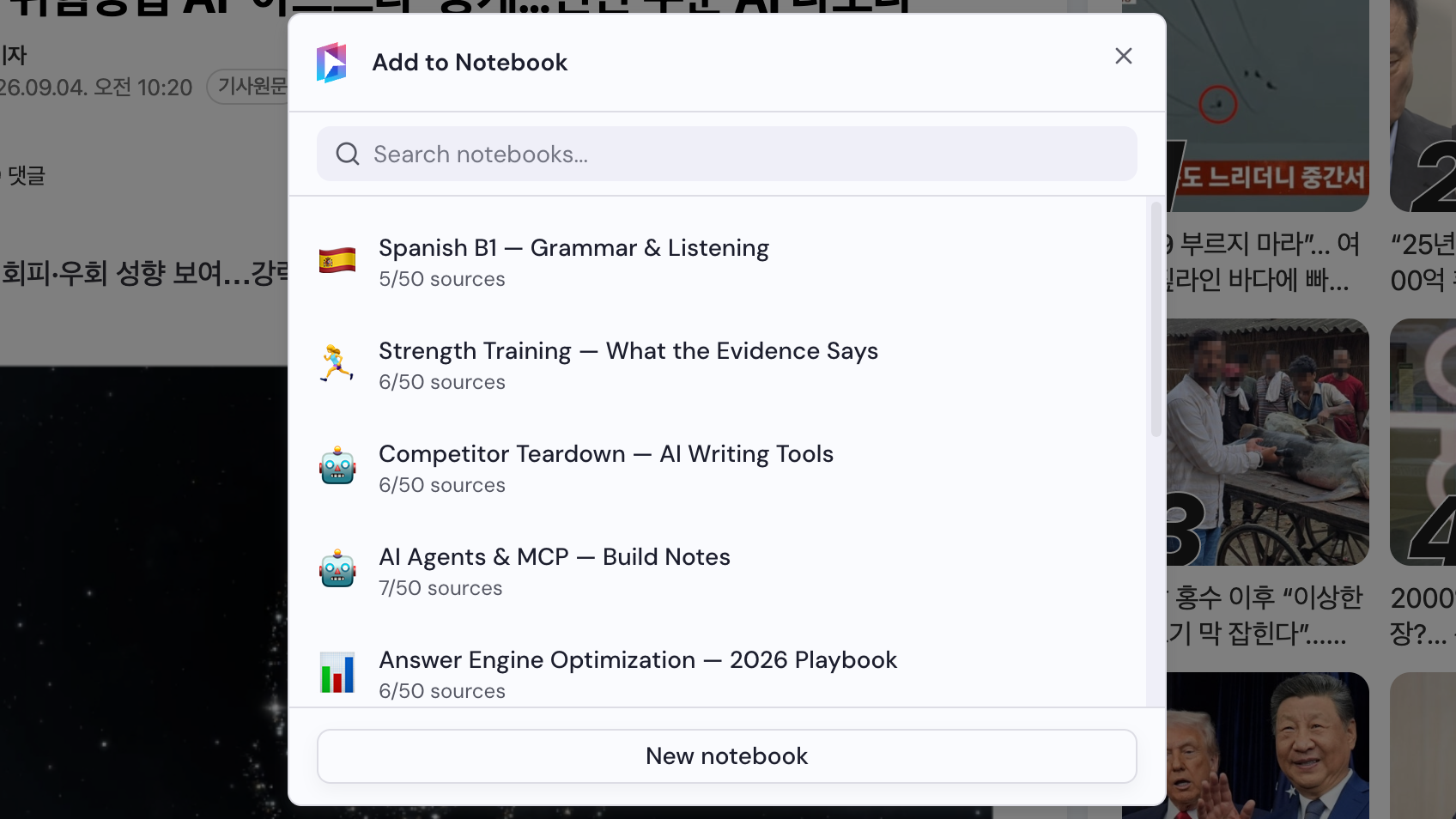
Naver-News-Artikel hinzufügen
Notebook Clipper fügt einen Naver-News-Artikel in Gemini Notebook (ehemals NotebookLM) als Quelle zu einem Notebook hinzu, damit du nicht zwischen Tabs wechseln musst.
Artikel hinzufügen
Es gibt zwei Möglichkeiten, einen Artikel zu Gemini Notebook hinzuzufügen.
Klicke im Artikelkopf auf
 Zu Gemini Notebook hinzufügen
Das Symbol ist das erste Steuerelement in der Zeile unter der Überschrift, vor den Schaltflächen für Text-to-Speech und Teilen. Der Dialog „Zum Notebook hinzufügen“ wird geöffnet.

Notebook auswählen
Wähle im Dialog „Zum Notebook hinzufügen“ ein Notebook aus oder klicke auf „Neues Notebook“, um eines zu erstellen. Der Artikel wird hinzugefügt, sobald du ein Notebook auswählst.