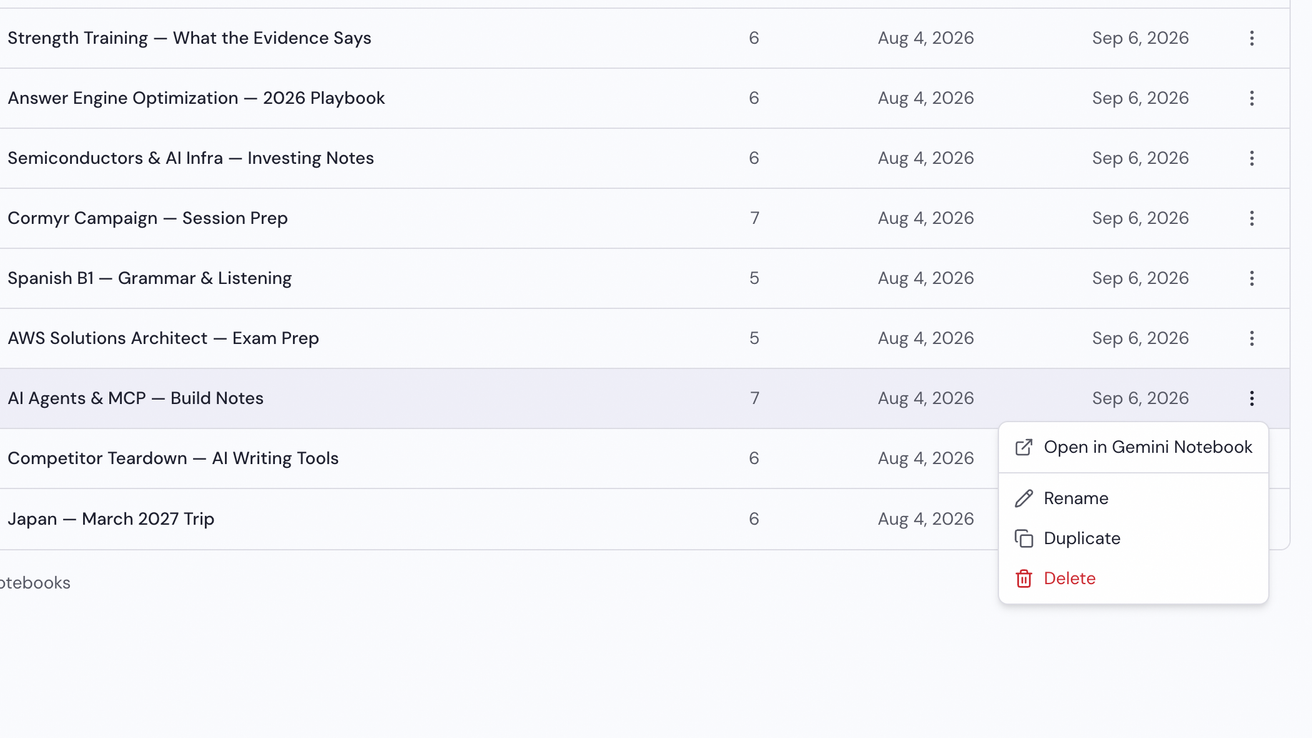
Notebook duplizieren
Mit Notebook Clipper kannst du ein Notebook in Gemini Notebook (früher NotebookLM) mit seinen Quellen und Artefakten duplizieren und so eine Variante aus einem bestehenden Notebook erstellen, statt alles neu aufzubauen. Die Kopie wird von Gemini Notebook selbst erstellt und ist daher ein eigenes Notebook. Das Original bleibt unverändert.
Notebook duplizieren
Du kannst ein Notebook an drei Stellen duplizieren.
Öffne die App auf der Seite „Notebooks“
Klicke in der Notebook Clipper-App in der Seitenleiste auf „Notebooks“.
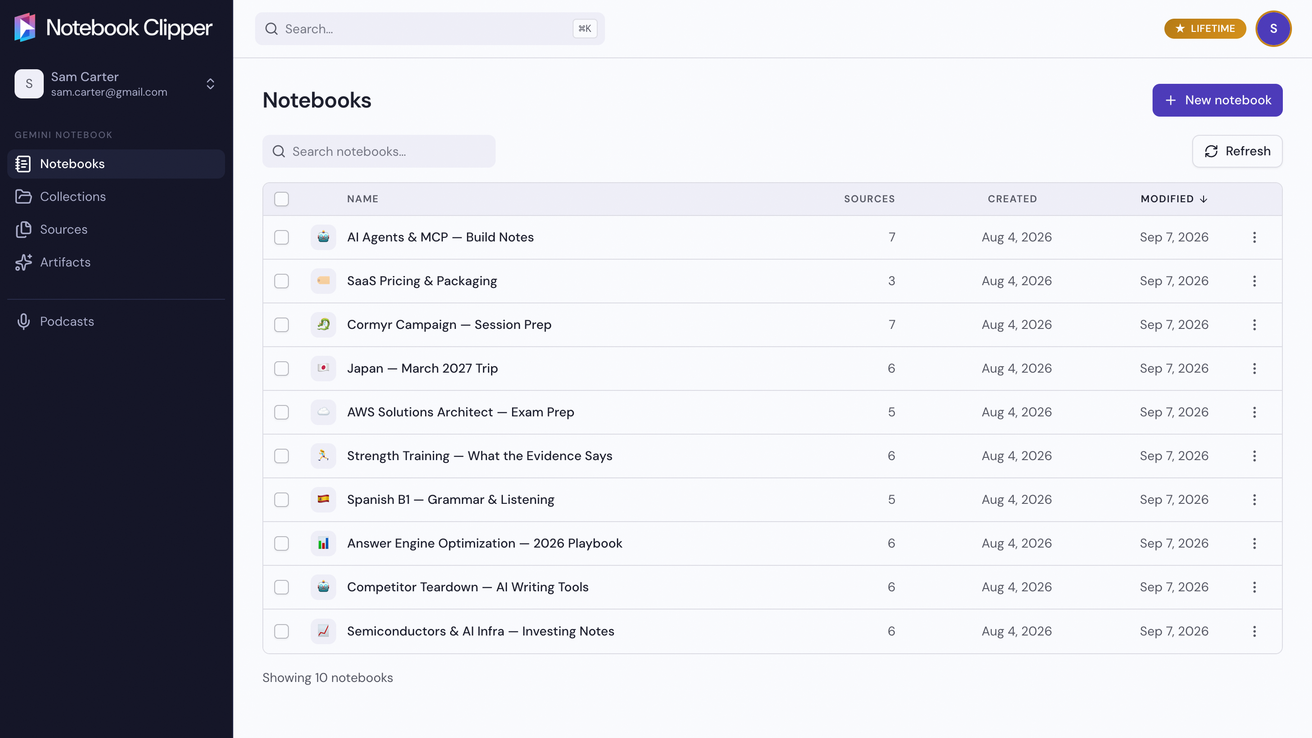
Klicke in der Notebook-Zeile auf „Mehr“ und dann auf „Duplizieren“
„Mehr“ ist das Dreipunkt-Symbol am rechten Ende der Zeile, und „Duplizieren“ ist der dritte Menüpunkt. Die Kopie erscheint nach Abschluss in der Liste.