Notebooks zusammenführen
Mit Notebook Clipper kannst du mehrere Notebooks in Gemini Notebook (früher NotebookLM) zu einem zusammenführen, sodass alle ihre Quellen in einem einzigen neuen oder bestehenden Notebook zusammenkommen, während die zusammengeführten Notebooks unverändert bleiben.
Notebooks zusammenführen
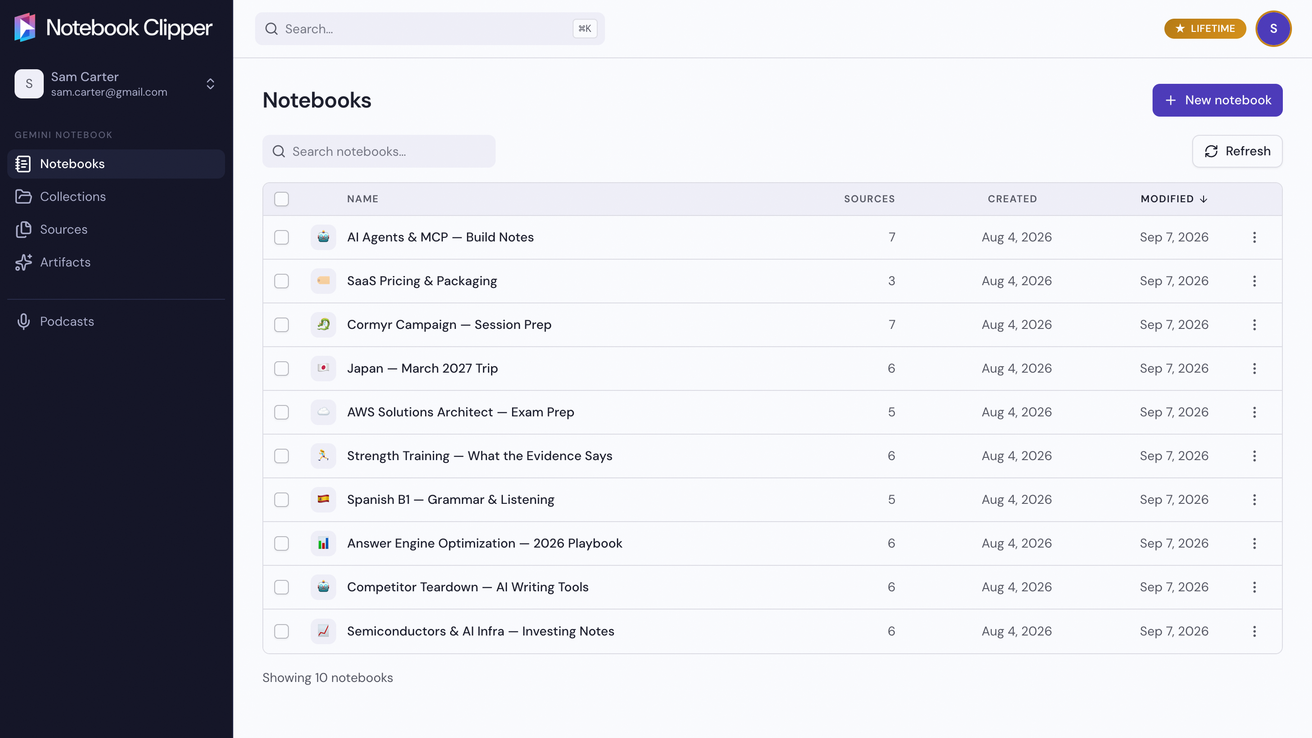
Öffne die App auf der Seite „Notebooks“
Klicke in der Notebook Clipper-App in der Seitenleiste auf „Notebooks“.
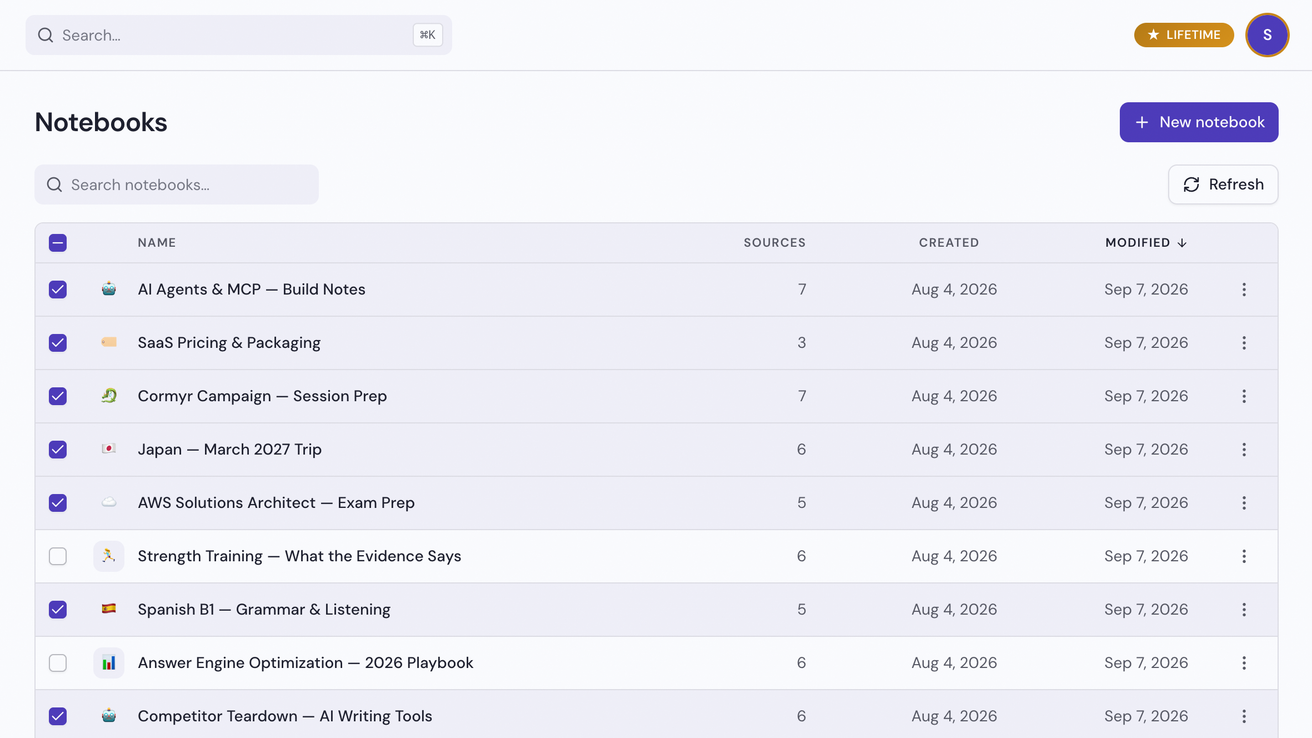
Wähle mehrere Notebooks aus
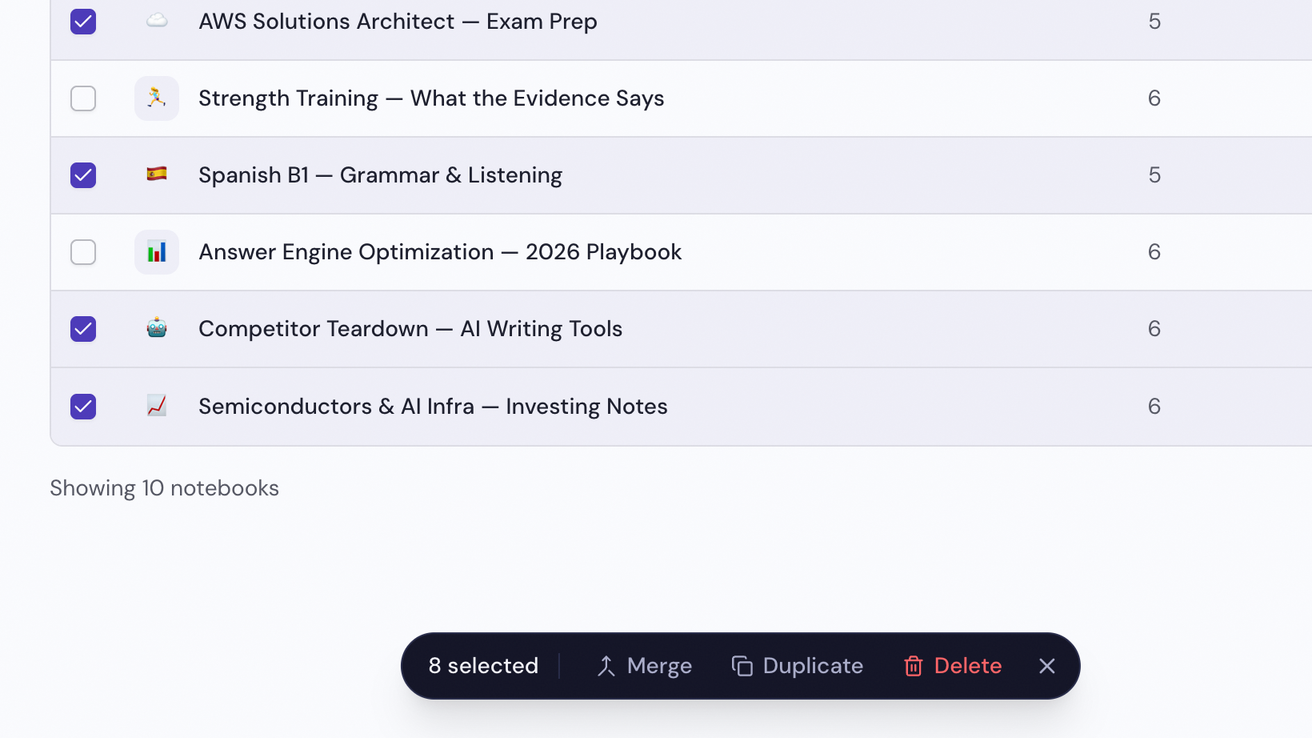
Wähle mehrere Notebooks aus, indem du auf das Kontrollkästchen links neben jeder Zeile klickst. Unten auf dem Bildschirm erscheint eine eingeblendete Leiste mit „Zusammenführen“.
Klicke in der eingeblendeten Leiste auf „Zusammenführen“
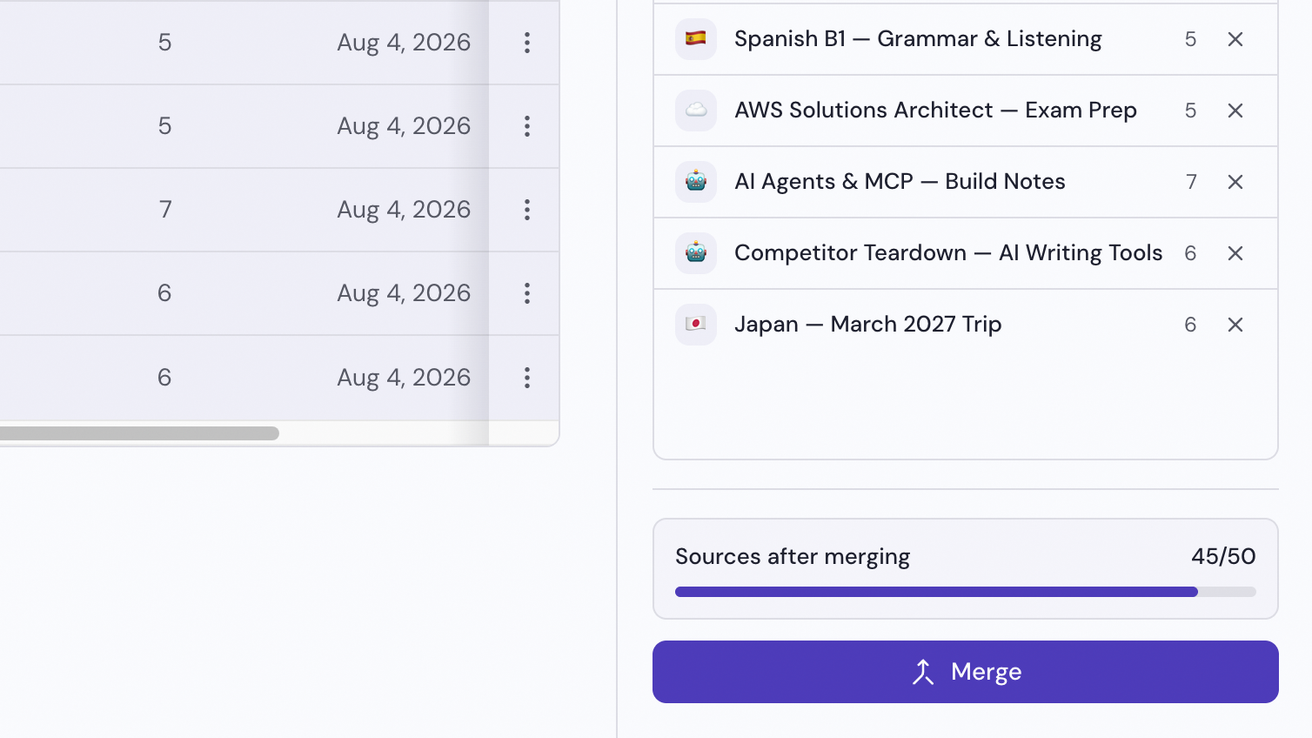
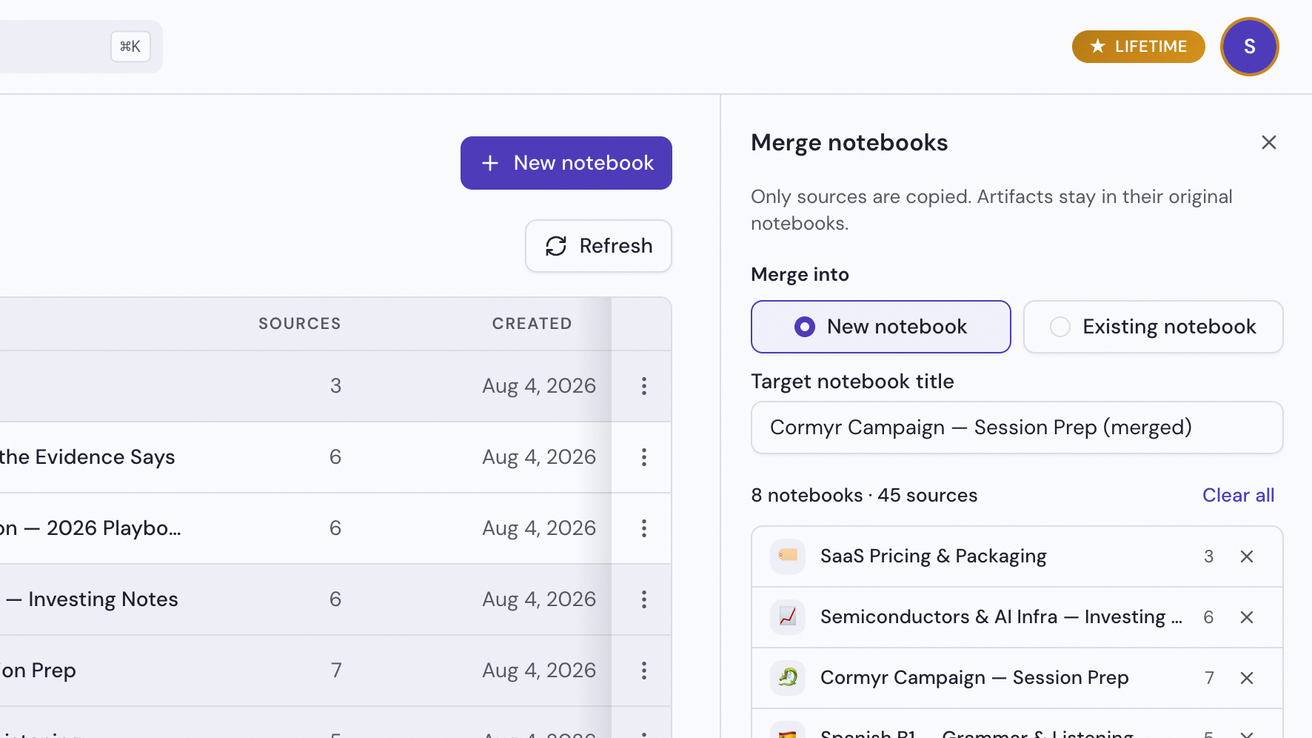
Rechts wird der Bereich „Notebooks zusammenführen“ geöffnet und die ausgewählten Notebooks werden darin aufgelistet.
Wähle aus, wohin die Quellen kommen
Wähle „Neues Notebook“, um sie in einem neuen Notebook zusammenzuführen, oder „Vorhandenes Notebook“, um sie in einem deiner Notebooks zusammenzuführen.
Klicke auf „Zusammenführen“
Der Bereich zeigt den Fortschritt und danach „Zusammenführen abgeschlossen“ mit einer Schaltfläche zum Öffnen des Notebooks. Lass den Tab geöffnet, bis der Vorgang abgeschlossen ist.