Chat als Quelle speichern
Mit Notebook Clipper kannst du eine Antwort samt zugehöriger Frage oder den gesamten Chat eines Notebooks in Gemini Notebook (früher NotebookLM) als Textquelle in einem beliebigen Notebook speichern – auch in dem, in dem du dich gerade befindest. So kannst du bei späteren Fragen auf den Ergebnissen des Chats aufbauen oder sie in ein anderes Notebook übertragen.
Chat speichern
Du kannst einen Chat auf zwei Arten als Quelle speichern: eine einzelne Antwort oder den gesamten Chat.
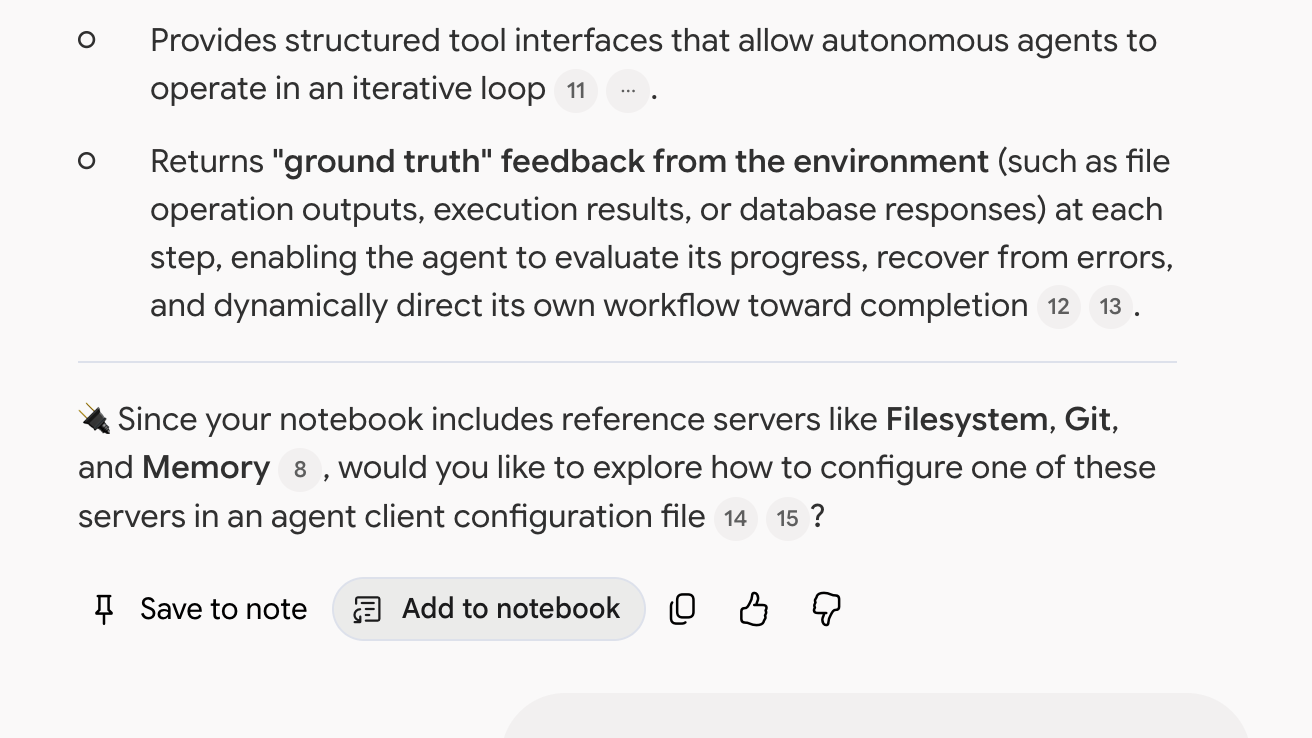
Unter der Antwort auf Zum Notebook hinzufügen klicken
Die Schaltfläche befindet sich rechts neben Gemini Notebooks In Notiz speichern. Der Dialog „Chat zum Notebook hinzufügen“ wird geöffnet.
Notebook auswählen
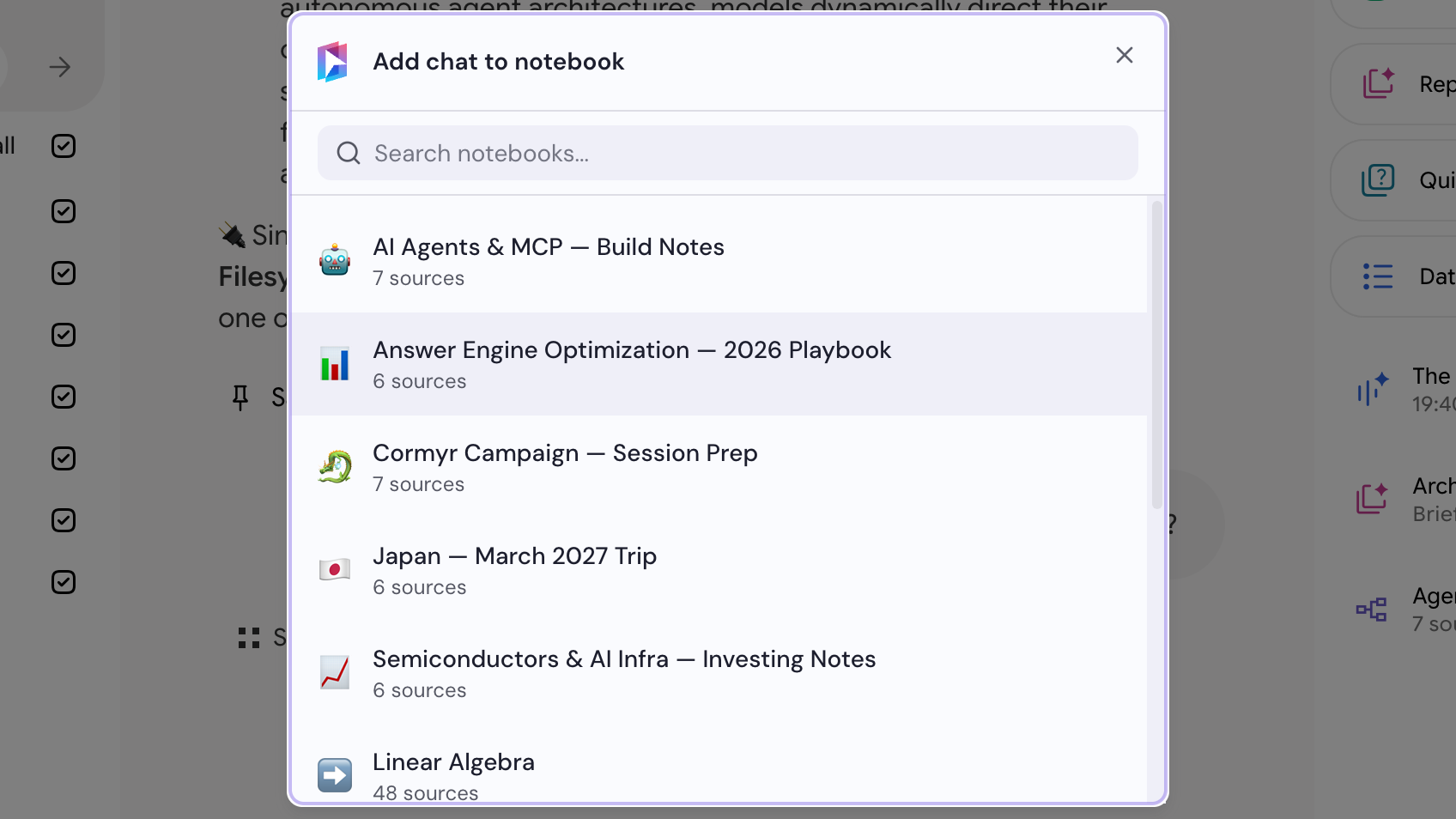
Wähle im Dialog „Chat zum Notebook hinzufügen“ ein Notebook aus. Auch das Notebook, in dem du dich befindest, steht in der Liste.
Speicheroption wählen und auf Hinzufügen klicken
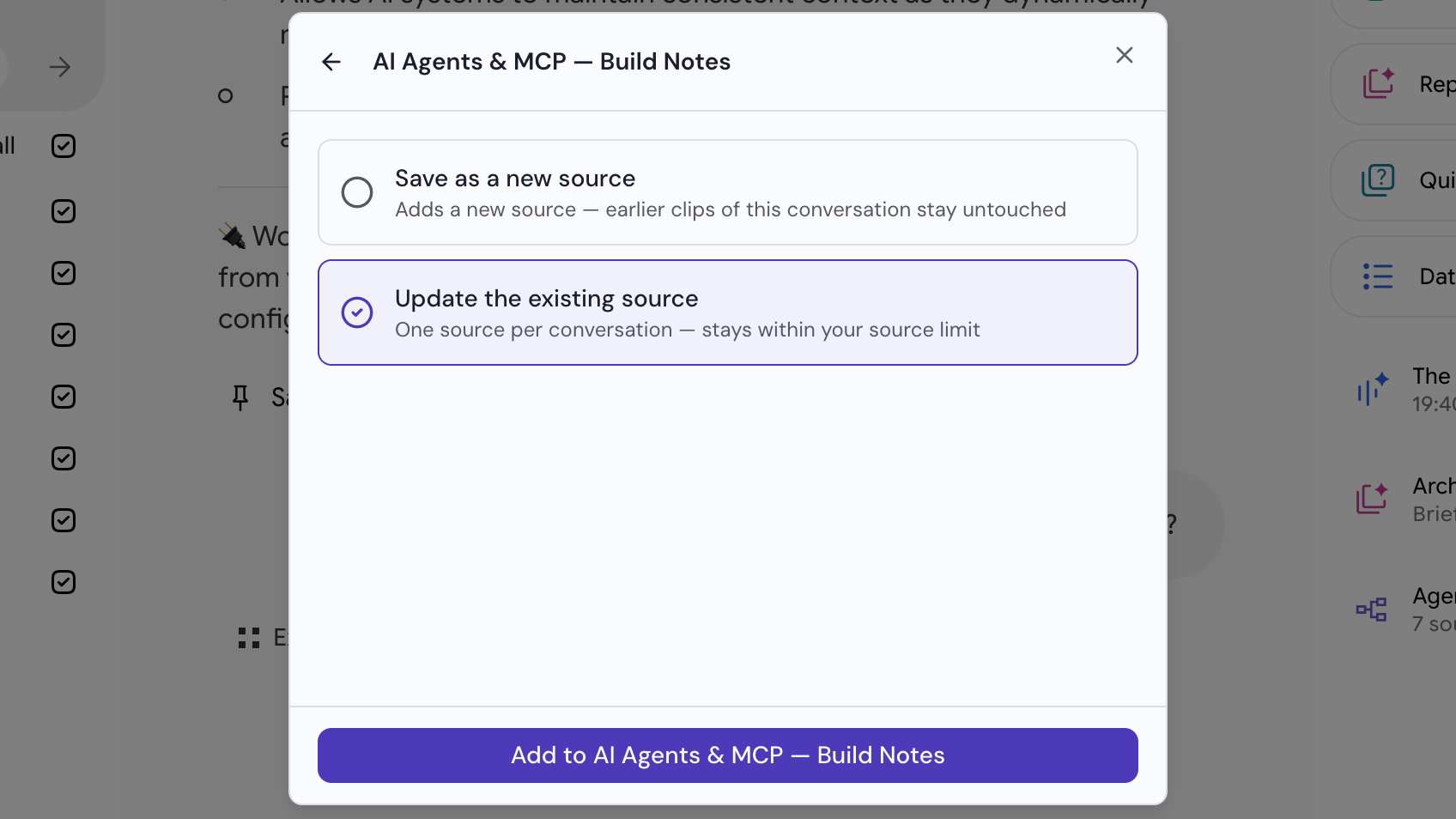
Wähle eine Option: Als neue Quelle speichern fügt eine Quelle hinzu und lässt frühere Quellen unverändert. Bestehende Quelle aktualisieren behält eine Quelle pro Chat bei. Klicke dann auf Hinzufügen.