Sammlung duplizieren
Mit Notebook Clipper kannst du eine Sammlung auf der Startseite von Gemini Notebook (früher NotebookLM) duplizieren und so aus einer bestehenden Sammlung eine neue Gruppierung erstellen, statt sie Notebook für Notebook neu aufzubauen. Die Kopie enthält dieselben Notebooks, die zwischen beiden Sammlungen geteilt bleiben, statt kopiert zu werden. Die erste Duplizierung ist kostenlos, für weitere brauchst du Pro.
Sammlung duplizieren
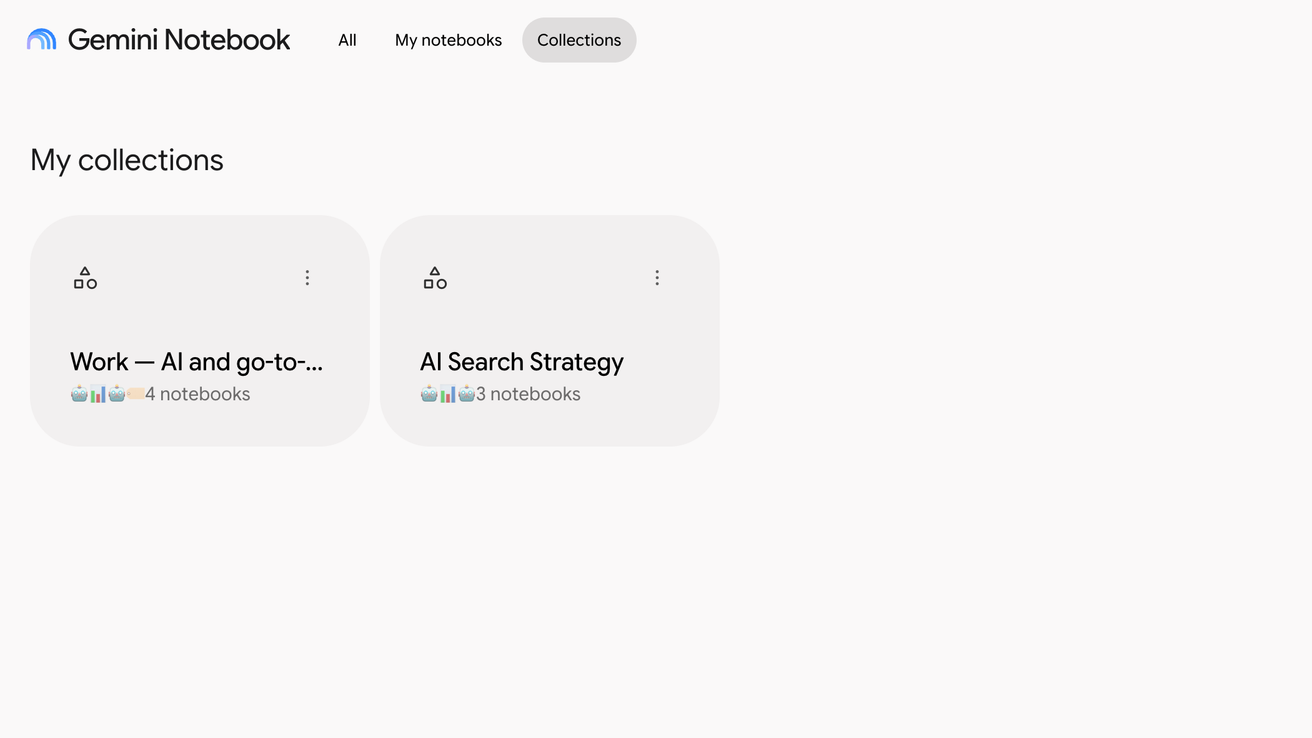
„Sammlungen“ auf der Gemini Notebook-Startseite öffnen
Der Tab „Sammlungen“ ist der letzte über deinen Notebooks.
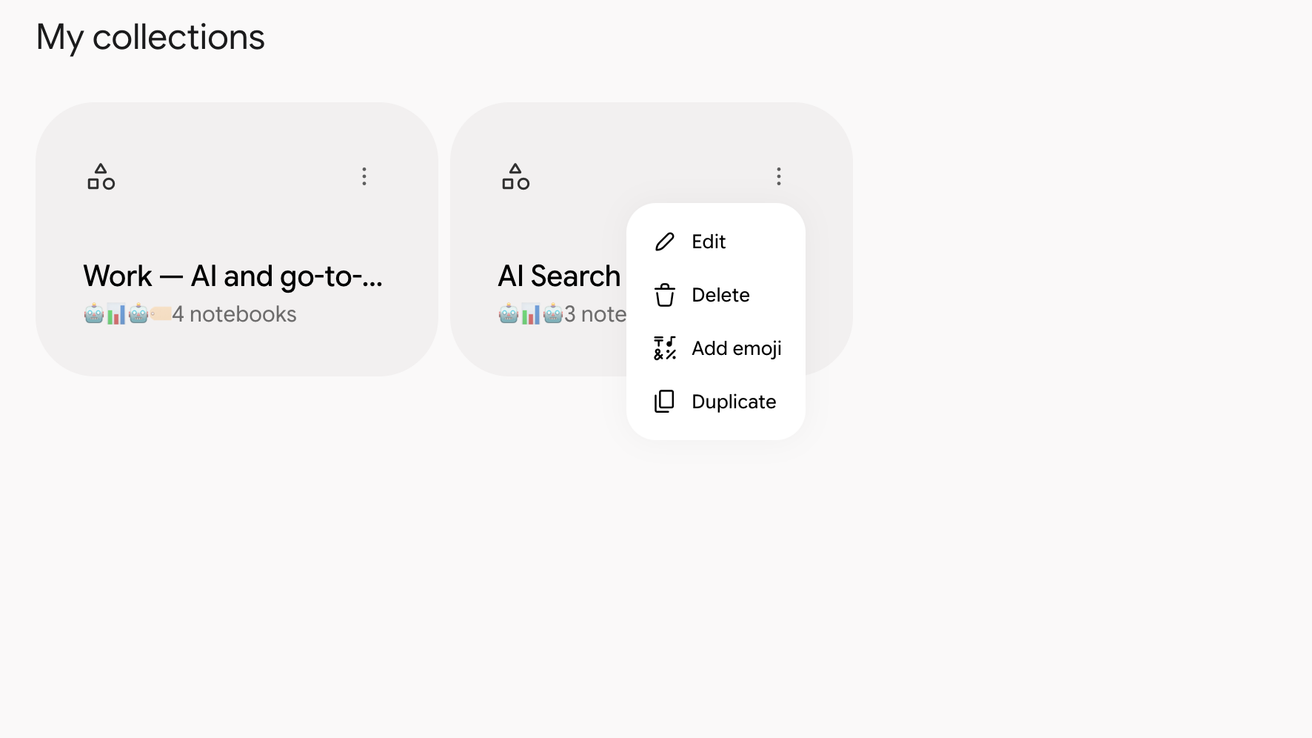
Bei der Sammlung auf „Mehr“ und dann auf „Duplizieren“ klicken
„Mehr“ ist das Drei-Punkte-Symbol oben rechts auf der Sammlungskarte. „Duplizieren“ ist der letzte Menüpunkt. Danach erscheint die Kopie in der Liste.