


Deine Notebooks verwalten
Notebook Clipper listet jedes Notebook des Google-Kontos auf, das du mit Gemini Notebook (früher NotebookLM) verwendest – in der App und im Seitenpanel. Beide bieten dieselben Aktionen: erstellen, umbenennen, löschen und das Notebook in Gemini Notebook öffnen. Ein gelöschtes Notebook wird mit seinen Quellen aus Gemini Notebook gelöscht. Das lässt sich nicht rückgängig machen.
Notebooks verwalten
Es gibt zwei Orte, an denen du deine Notebooks verwalten kannst.
Öffne die App auf der Seite „Notebooks“
Klicke in der Notebook Clipper-App in der Seitenleiste auf „Notebooks“.
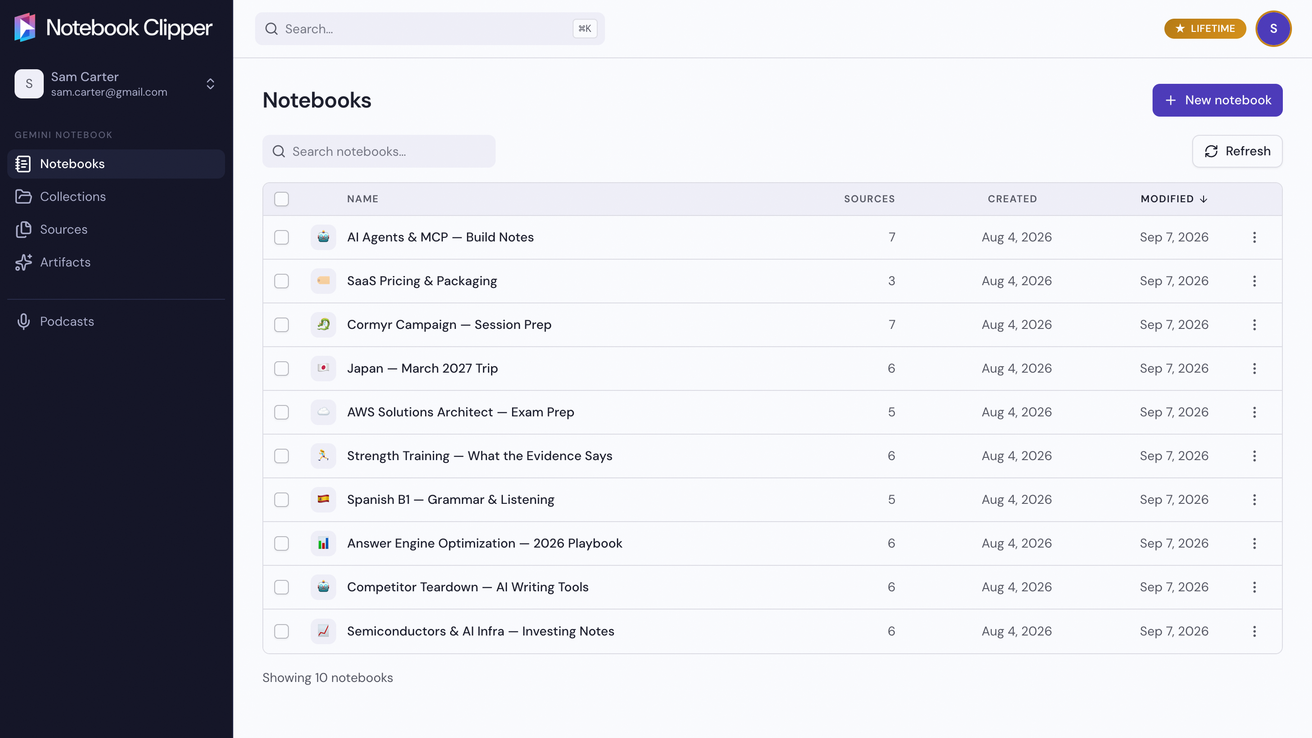
Klicke zum Erstellen auf „Neues Notebook“
Die Schaltfläche befindet sich oben rechts auf der Seite. Gib einen Titel ein und klicke dann auf „Erstellen“.
Klicke zum Umbenennen oder Löschen in der Zeile auf „Mehr“
„Mehr“ ist das Symbol mit drei Punkten am rechten Ende der Zeile. Über das Menü kannst du das Notebook auch in Gemini Notebook öffnen.
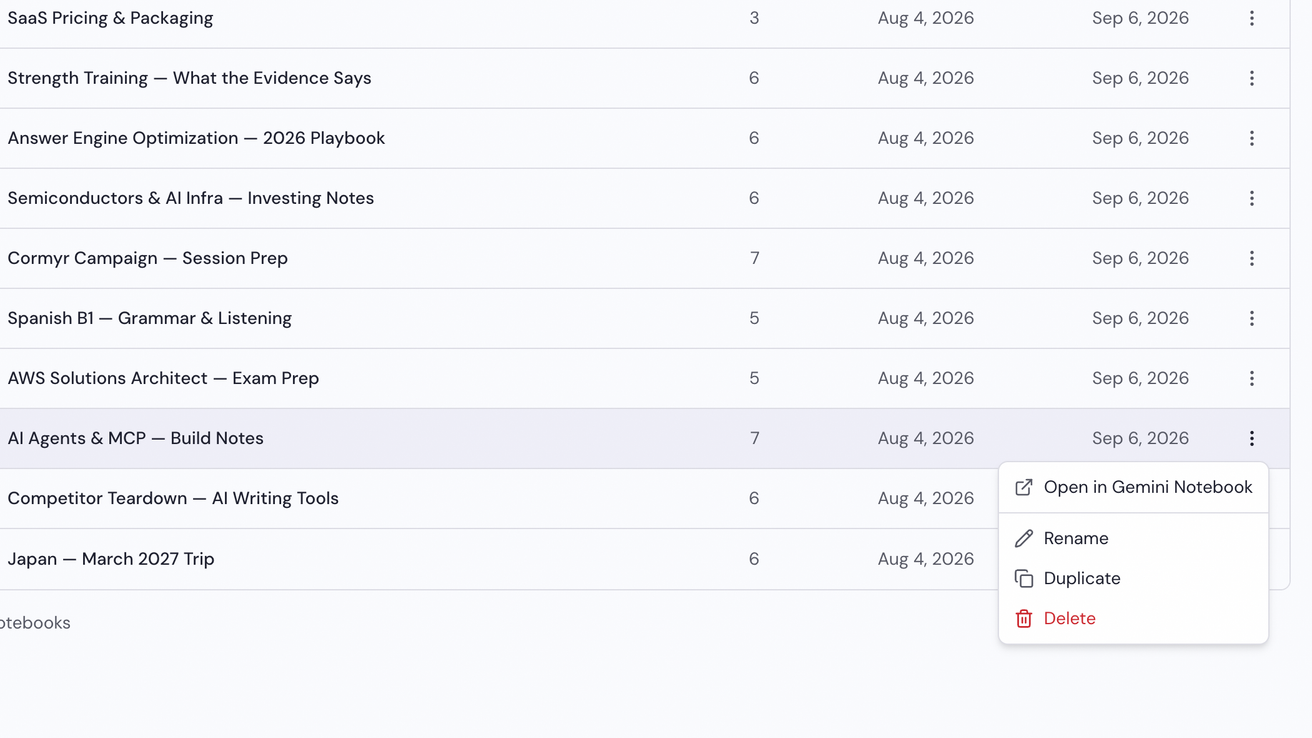
Gib den neuen Namen ein oder bestätige das Löschen
Bei „Umbenennen“ gibst du den neuen Namen ein und speicherst ihn mit „Speichern“. Bei „Löschen“ musst du bestätigen, bevor das Notebook und alle seine Quellen aus Gemini Notebook gelöscht werden.