Ajouter une seule réponse
Notebook Clipper ajoute une réponse d’une conversation avec ChatGPT, Claude, Gemini, Perplexity, DeepSeek ou Grok à un notebook dans Gemini Notebook (anciennement NotebookLM). La réponse peut être une source distincte ou rejoindre la source existante de cette conversation, pour conserver une seule source par conversation avec les réponses que tu as choisies.
Ajouter la réponse
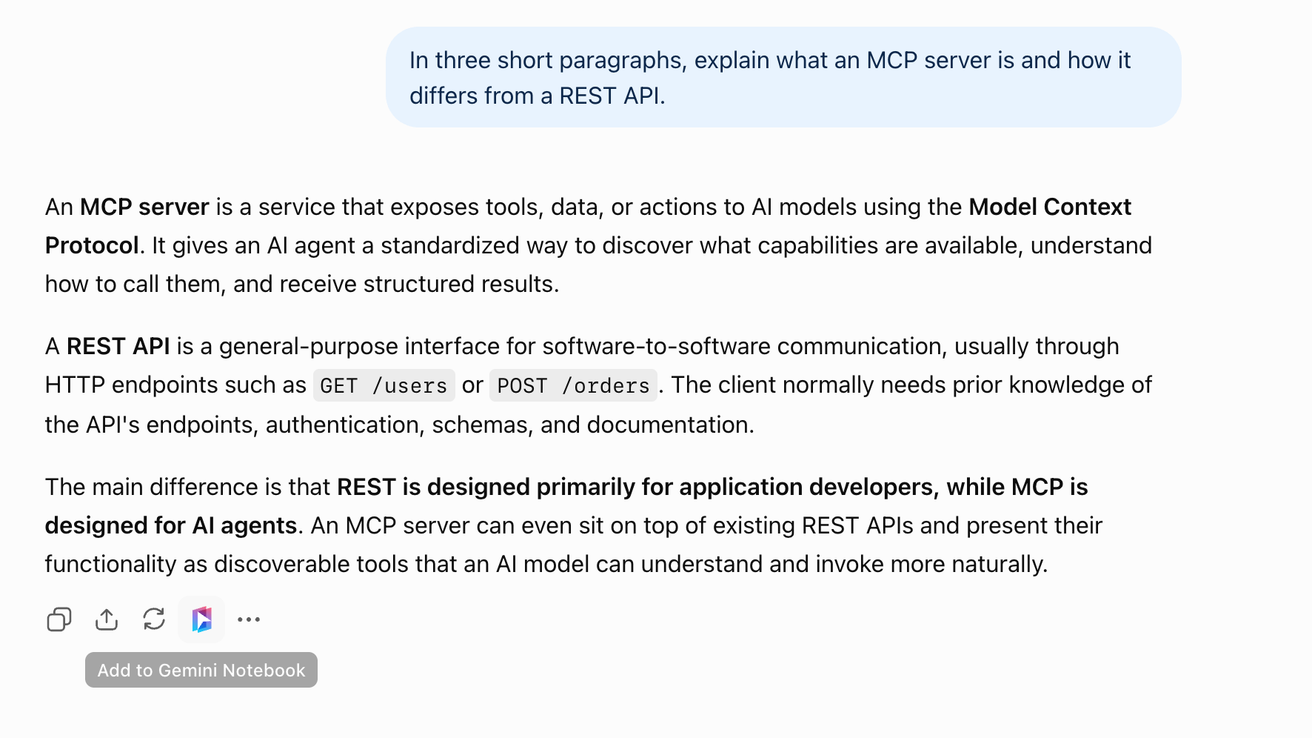
Clique sur
 Ajouter à Gemini Notebook sous la réponse
L’icône se trouve dans la rangée d’actions sous la réponse, à côté de Copier et Partager. La boîte de dialogue « Ajouter au notebook » s’ouvre.
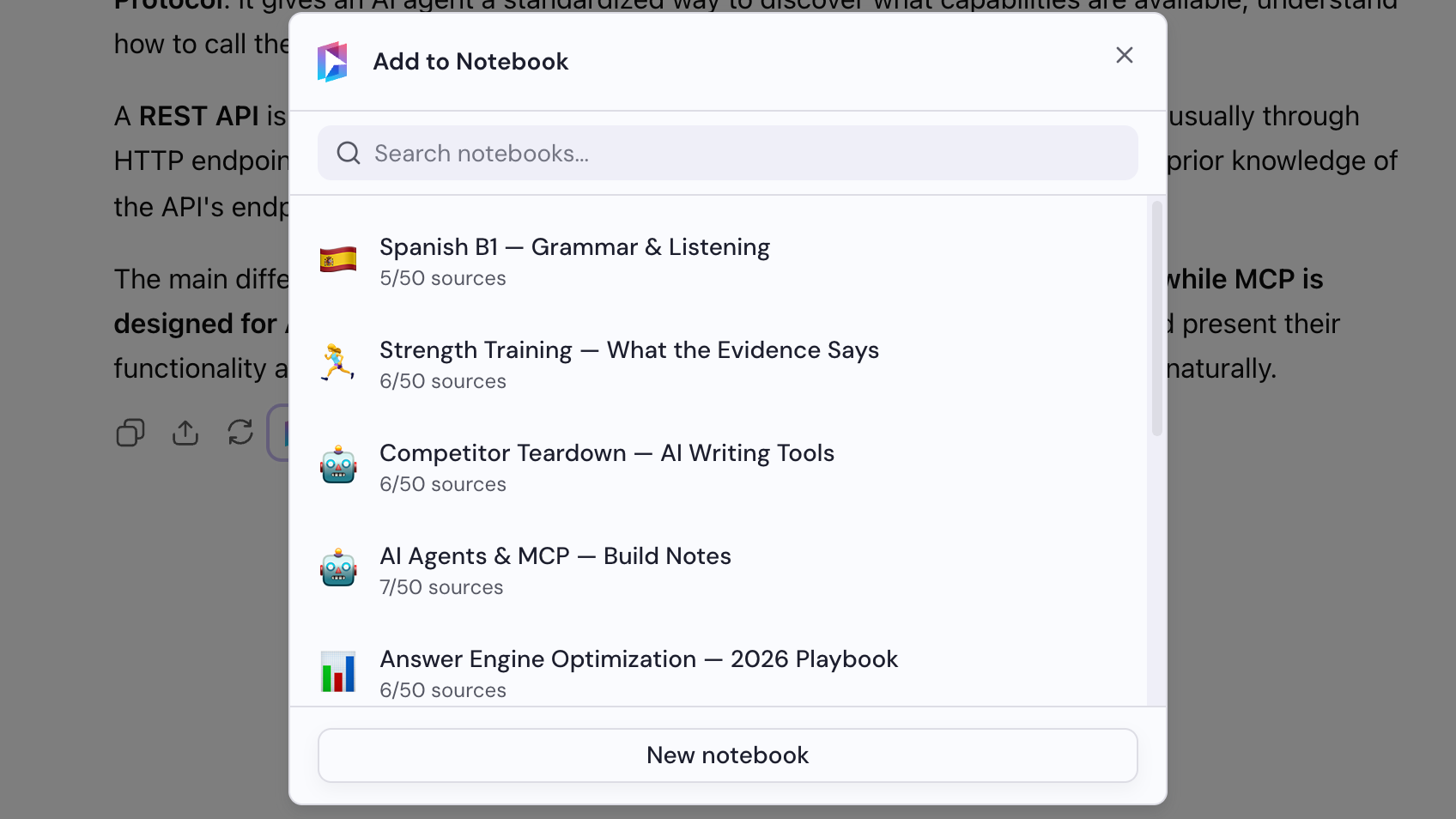
Sélectionner un notebook
Choisis un notebook dans la boîte de dialogue « Ajouter au notebook », ou clique sur « Nouveau notebook » pour en créer un.
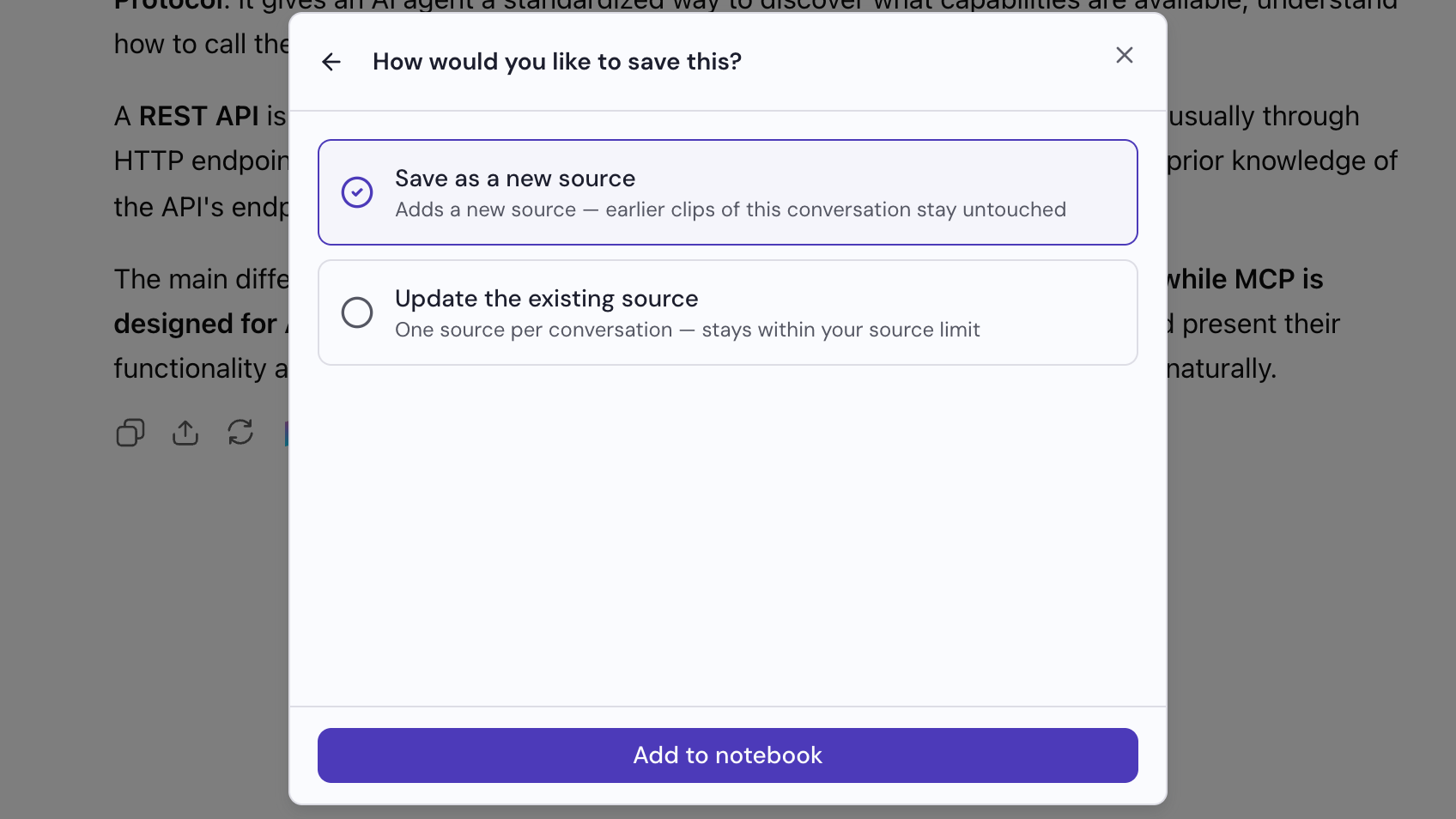
Choisir comment l’enregistrer
La boîte de dialogue te demande comment l’enregistrer. Choisis l’une des options suivantes : « Enregistrer comme nouvelle source » ajoute la réponse comme source distincte, tandis que « Mettre à jour la source existante » l’ajoute à la source déjà créée pour cette conversation. Clique ensuite sur « Ajouter au notebook ».