Episoden hinzufügen
Eine Episode ist eine Audio-Zusammenfassung aus einem deiner Notebooks in Gemini Notebook (früher NotebookLM). Die Notebook Clipper-App listet die Audio-Zusammenfassungen all deiner Notebooks auf. So wird jede davon mit einem Klick zur Episode deines Podcasts – bereit zum Abspielen in Spotify, Apple Podcasts oder einer anderen Podcast-App.
Episoden hinzufügen
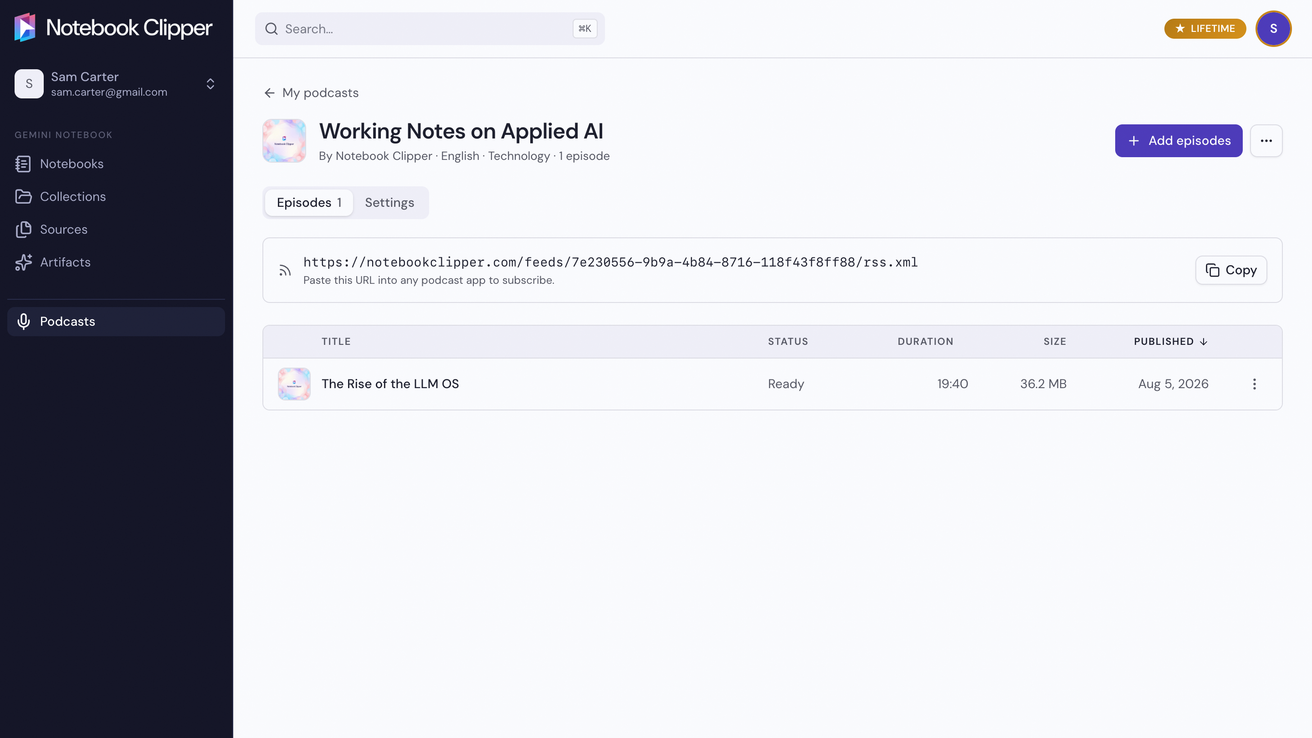
Öffne die App auf der Seite „Podcasts“ und dann einen Podcast
Klicke in der Notebook Clipper-App in der Seitenleiste auf „Podcasts“ und dann auf einen Podcast.
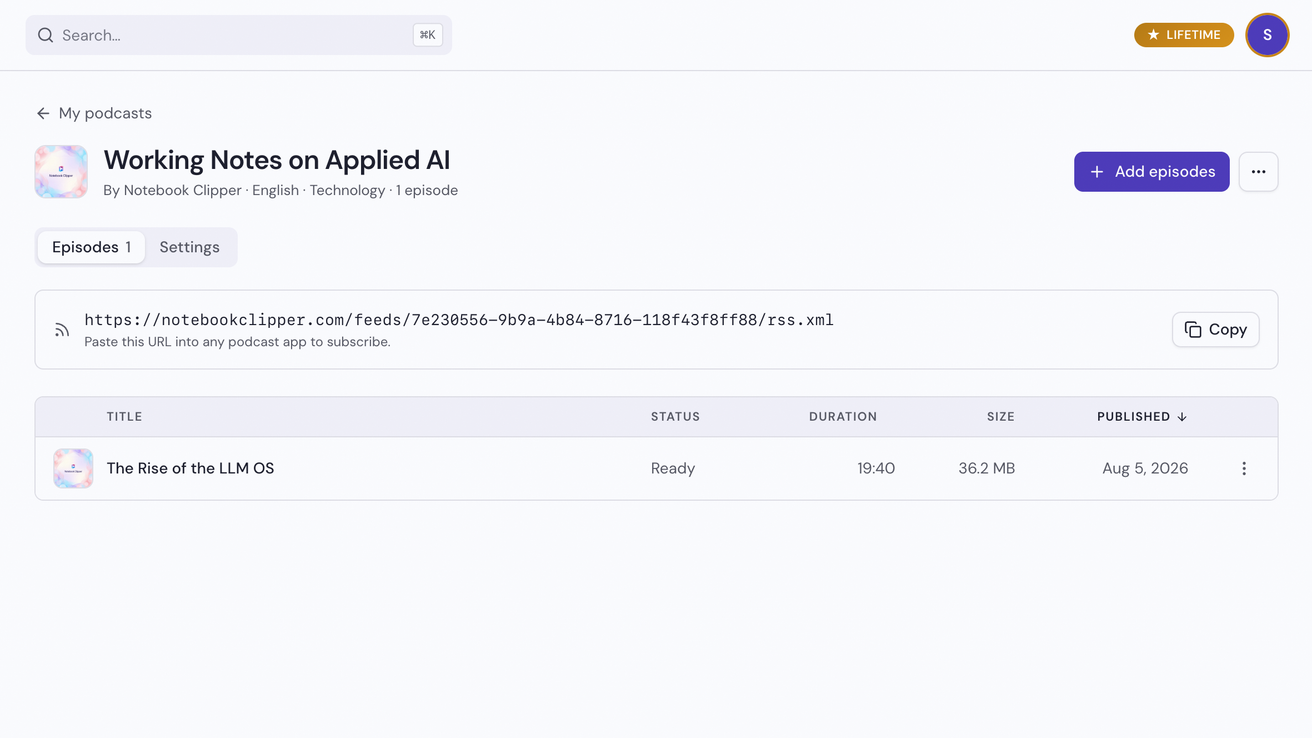
Klicke auf „Episoden hinzufügen“
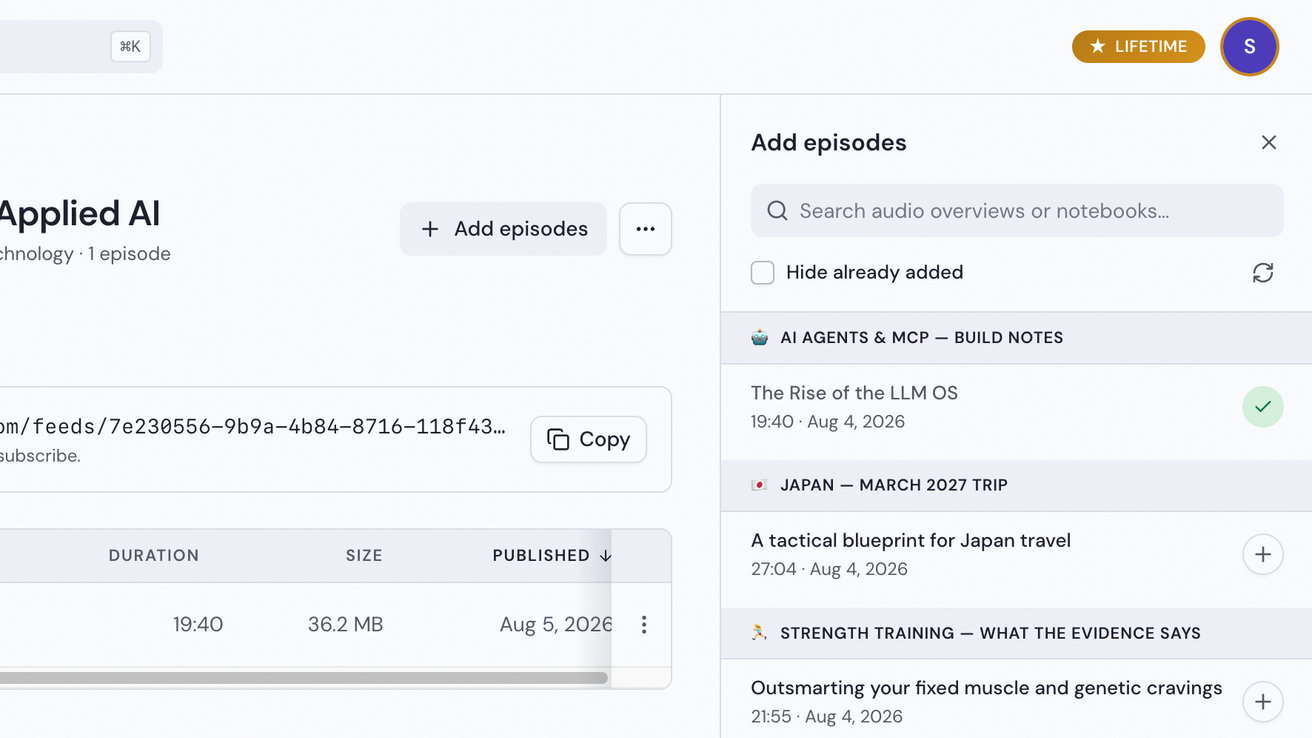
Die Schaltfläche befindet sich oben rechts auf der Podcast-Seite. Rechts öffnet sich ein Bereich mit den Audio-Zusammenfassungen aller Notebooks, nach Notebook gruppiert.
Klicke bei einer Audio-Zusammenfassung auf „Hinzufügen“
Füge die Audio-Zusammenfassung zum Podcast hinzu, indem du rechts am Ende ihrer Zeile auf das Plus-Symbol klickst. Danach erscheint die Episode in der Episodenliste des Podcasts und kann abgespielt werden.