Eine bereits hinzugefügte Unterhaltung aktualisieren
Eine Unterhaltung geht weiter, nachdem du sie hinzugefügt hast. Notebook Clipper kann die Quelle in Gemini Notebook (früher NotebookLM) durch die aktuelle Unterhaltung ersetzen, statt eine zweite hinzuzufügen. So behält ein Notebook eine Quelle pro Unterhaltung. Zum Aktualisieren brauchst du den Pro-Plan.
Quelle aktualisieren
Es gibt zwei Möglichkeiten, eine Unterhaltung in Gemini Notebook zu aktualisieren.
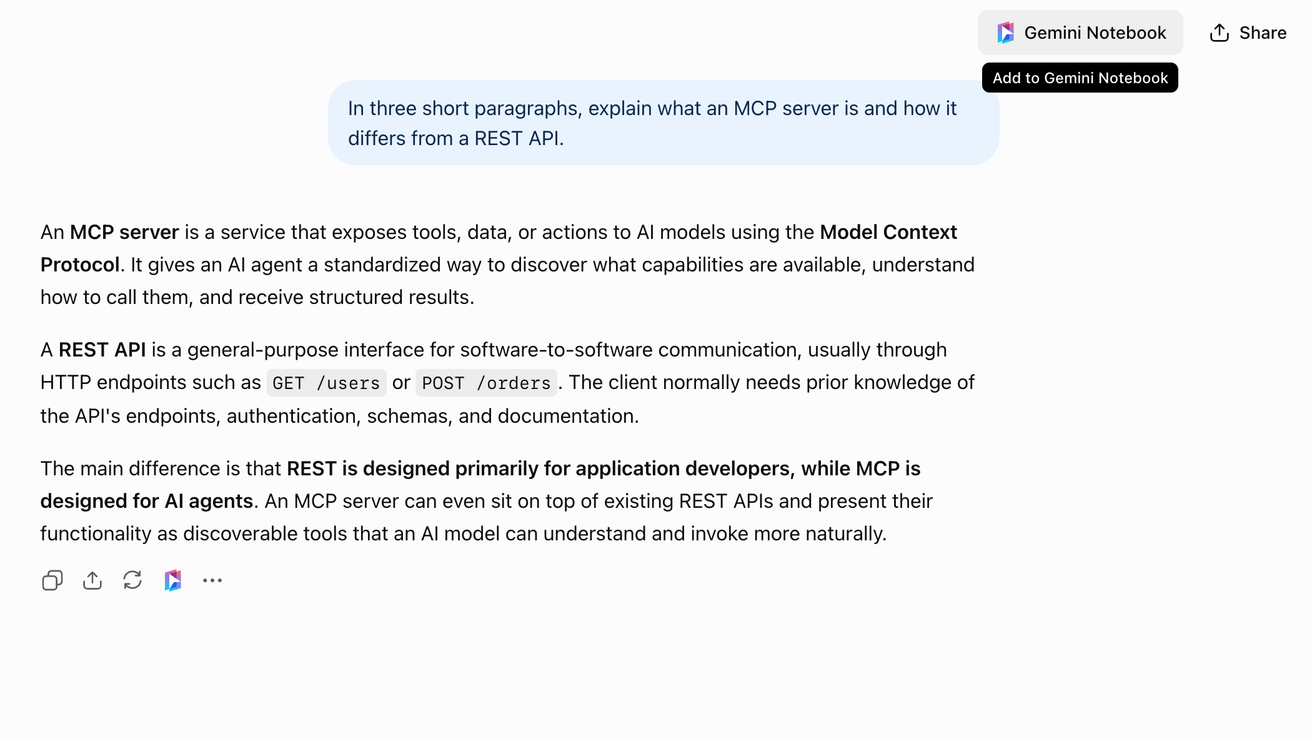
Klicke im Header auf
 Gemini Notebook
Der Button befindet sich im Kopfbereich der Unterhaltung links neben „Teilen“. Bei Gemini befindet er sich links neben dem Unterhaltungsmenü. Der Dialog „Zum Notebook hinzufügen“ wird geöffnet.
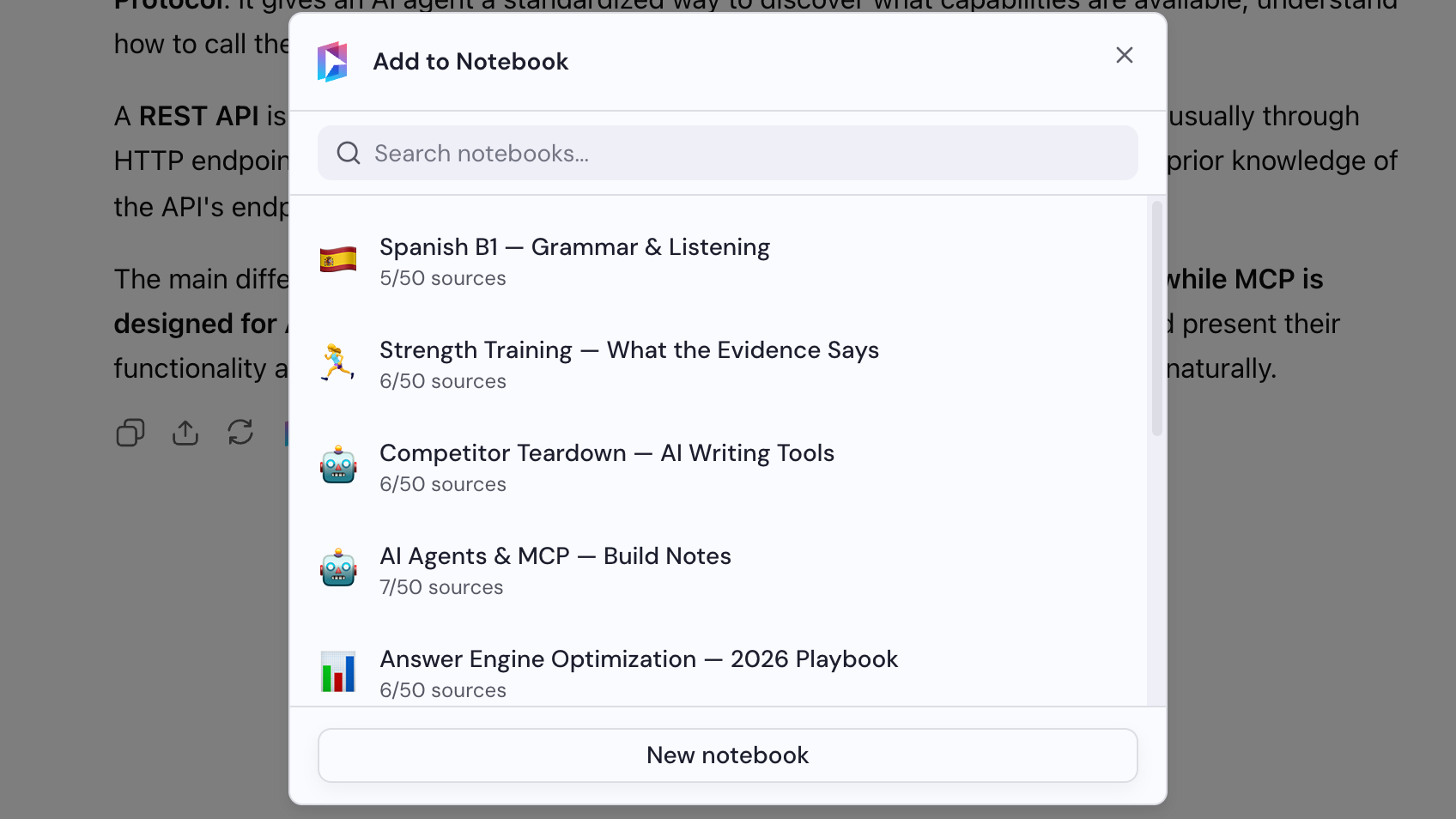
Wähle das Notebook aus, zu dem du sie hinzugefügt hast
Wähle im Dialog „Zum Notebook hinzufügen“ das Notebook aus, das die zuvor hinzugefügte Quelle enthält.
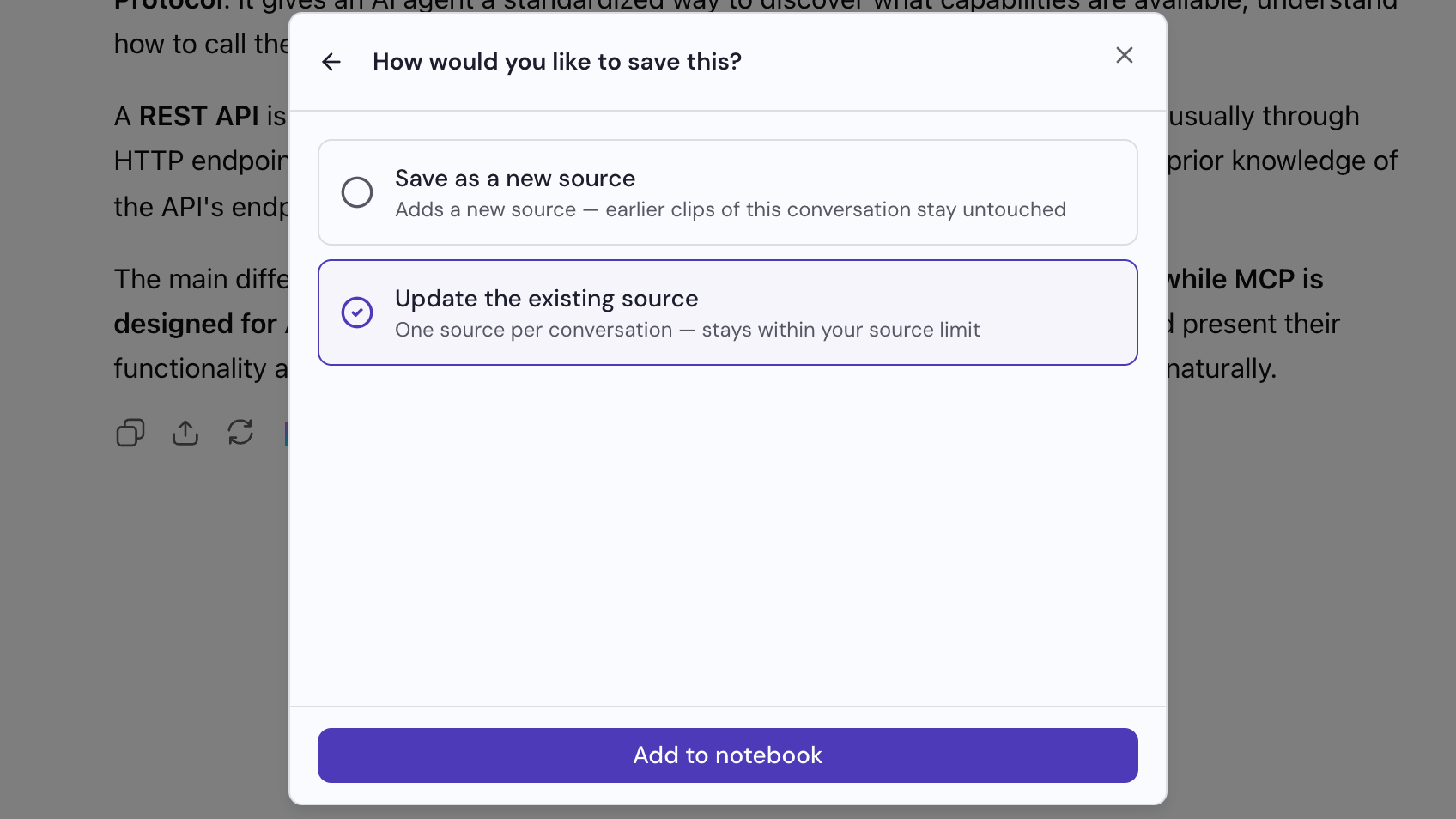
Wähle „Bestehende Quelle aktualisieren“
Im Dialog wirst du gefragt, wie du sie speichern möchtest. Wähle „Bestehende Quelle aktualisieren“ und klicke dann auf „Zum Notebook hinzufügen“. Die Quelle vom letzten Hinzufügen dieser Unterhaltung wird durch die aktuelle ersetzt.