Sieh, was in dein KI-Nutzungslimit passt
Gemini Notebook (früher NotebookLM) begrenzt, wie viel KI-Arbeit du erledigen kannst: mit einem Nutzungsfenster, das alle 5 Stunden zurückgesetzt wird, und einem wöchentlichen Limit. Notebook Clipper fügt dem Nutzungsdialog von Gemini Notebook einen Abschnitt hinzu, der zeigt, wie viele Elemente jedes Studio-Formats noch in dieses Limit passen. Das funktioniert mit persönlichen Google-Konten – kostenlos oder mit Google AI Plus, Pro oder Ultra. Mit Arbeits- oder Schulkonten funktioniert es nicht: Google gibt ihnen stattdessen ein tägliches Limit pro Funktion, daher gibt es in ihrem Einstellungsmenü keine Option „Nutzung“.
Sieh, was noch passt
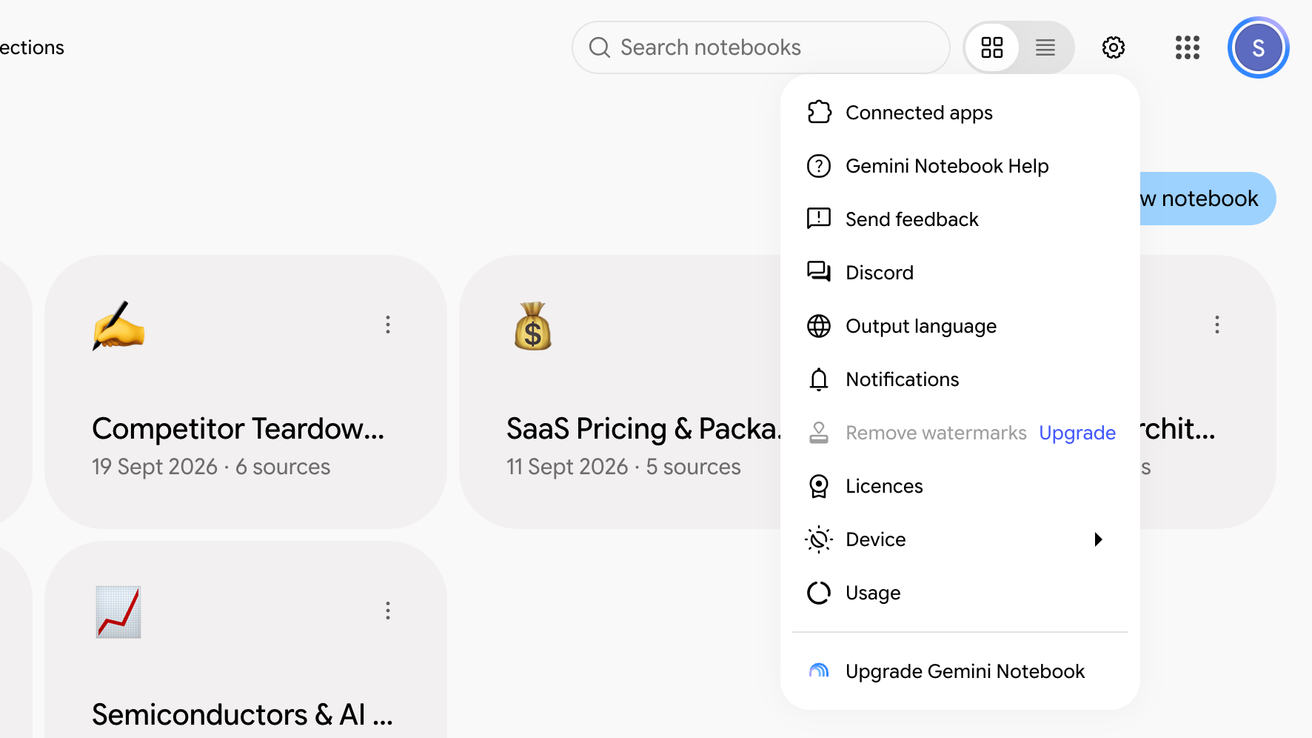
Klicke oben rechts auf das Zahnradsymbol und dann auf „Nutzung“
Über das Zahnradsymbol öffnest du das Einstellungsmenü von Gemini Notebook – auf der Startseite und in jedem Notebook.
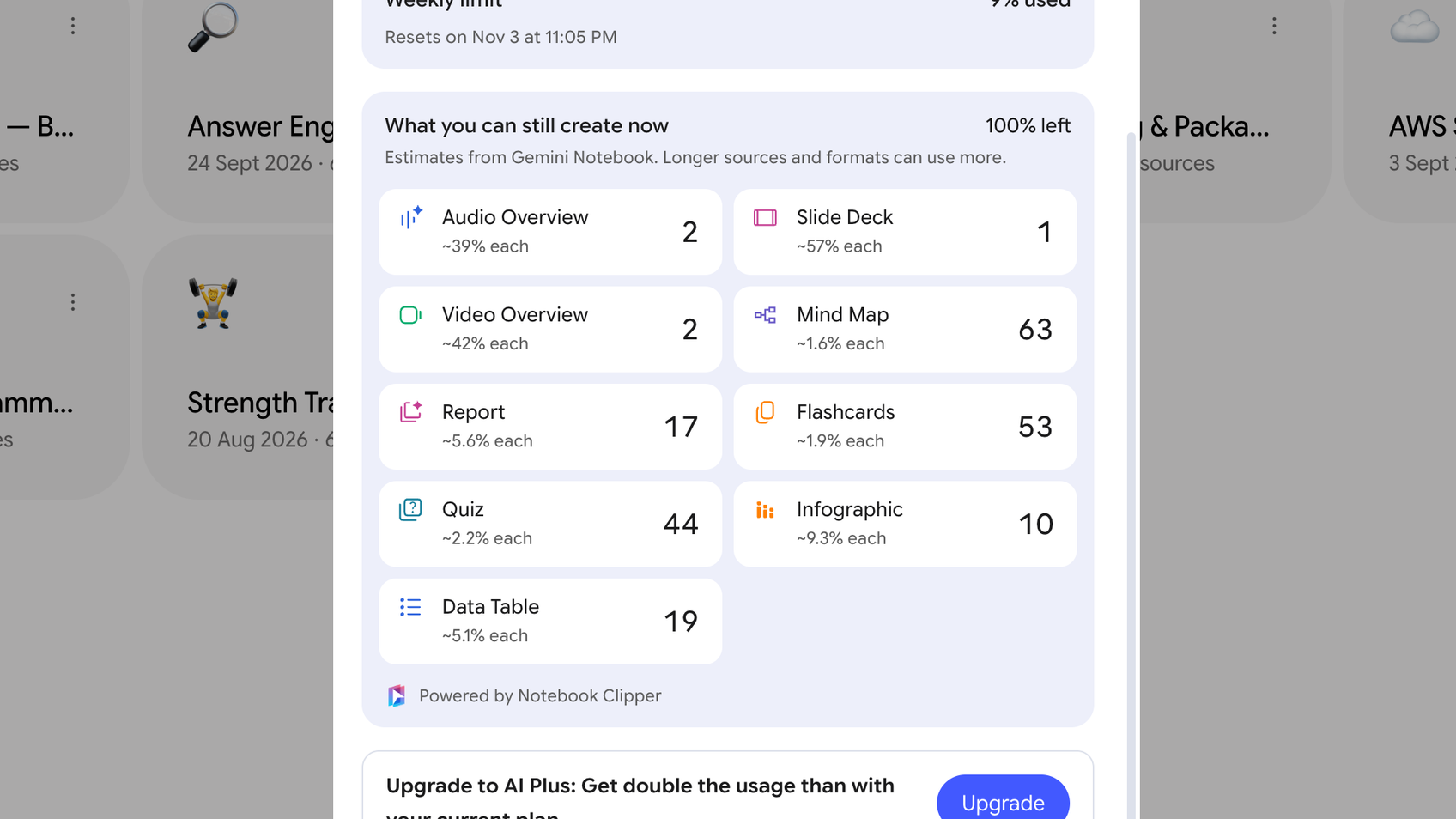
Lies die Zahlen unter den Nutzungsbalken
Jede Kachel zeigt ein Studio-Format, wie viel ein Element kostet und wie viele noch passen. Ein mit „Später“ gekennzeichnetes Format kann mit „Später generieren“ nur vorgemerkt werden, bis die Nutzung zurückgesetzt wird. Sobald das Limit erreicht ist, zeigt der Abschnitt, wie viele nach dem Zurücksetzen passen.