Ganze Unterhaltung hinzufügen
Notebook Clipper fügt eine Unterhaltung aus ChatGPT, Claude, Gemini, Perplexity, DeepSeek oder Grok als eine Quelle zu einem Notebook in Gemini Notebook (früher NotebookLM) hinzu: jede Frage und Antwort in der richtigen Reihenfolge. Wenn du dieselbe Unterhaltung später erneut hinzufügst, kannst du wählen, ob sie eine zweite Quelle wird oder die erste ersetzt.
Unterhaltung hinzufügen
Es gibt zwei Möglichkeiten, eine Unterhaltung zu Gemini Notebook hinzuzufügen.
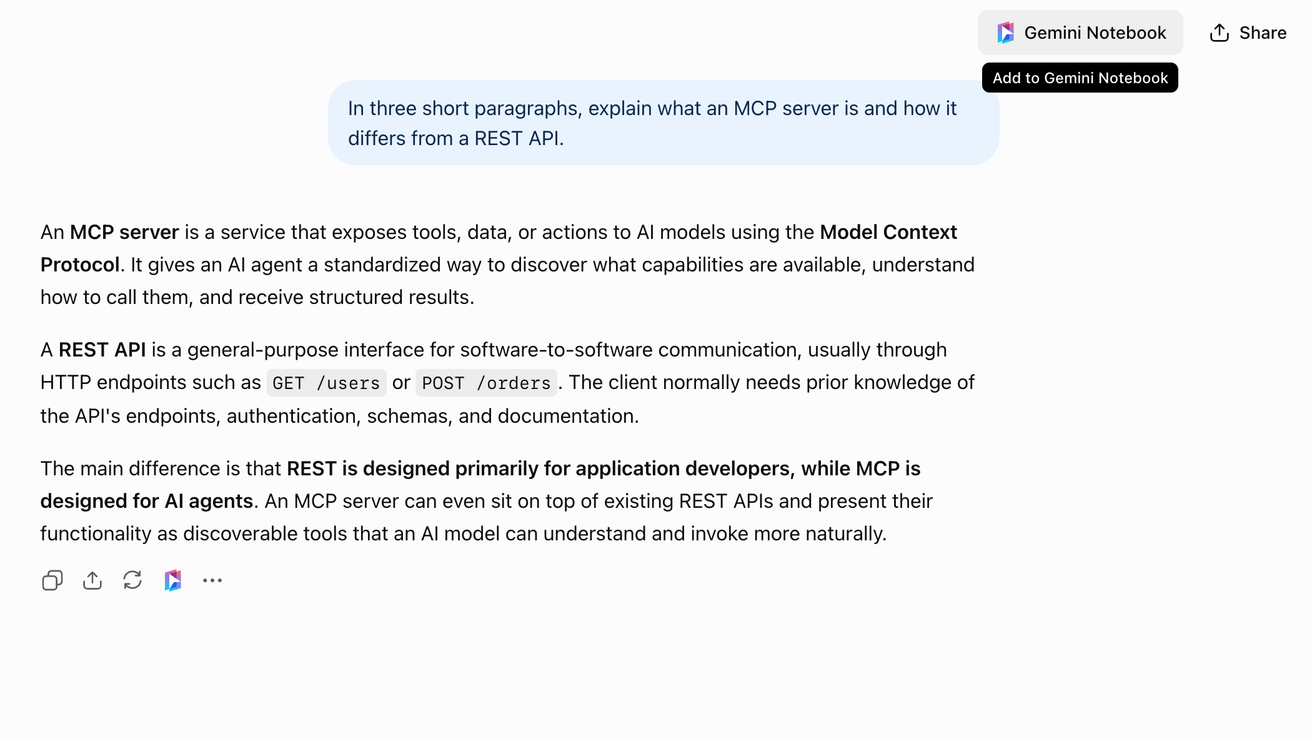
Klicke im Header auf
 Gemini Notebook
Der Button befindet sich im Kopfbereich der Unterhaltung links neben „Teilen“. Bei Gemini befindet er sich links neben dem Unterhaltungsmenü. Der Dialog „Zum Notebook hinzufügen“ wird geöffnet.
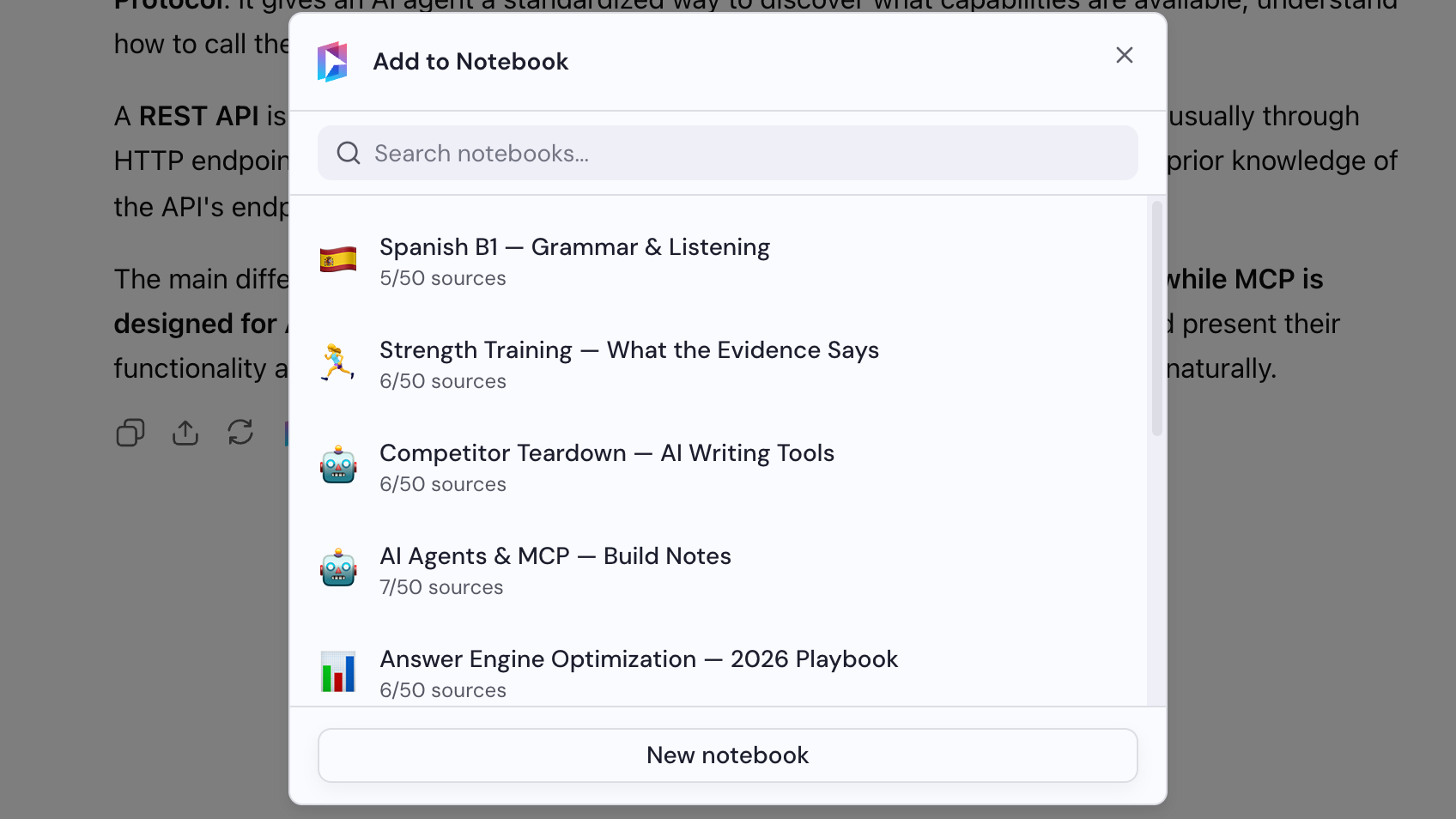
Notebook auswählen
Wähle im Dialog „Zum Notebook hinzufügen“ ein Notebook aus oder klicke auf „Neues Notebook“, um eines zu erstellen.
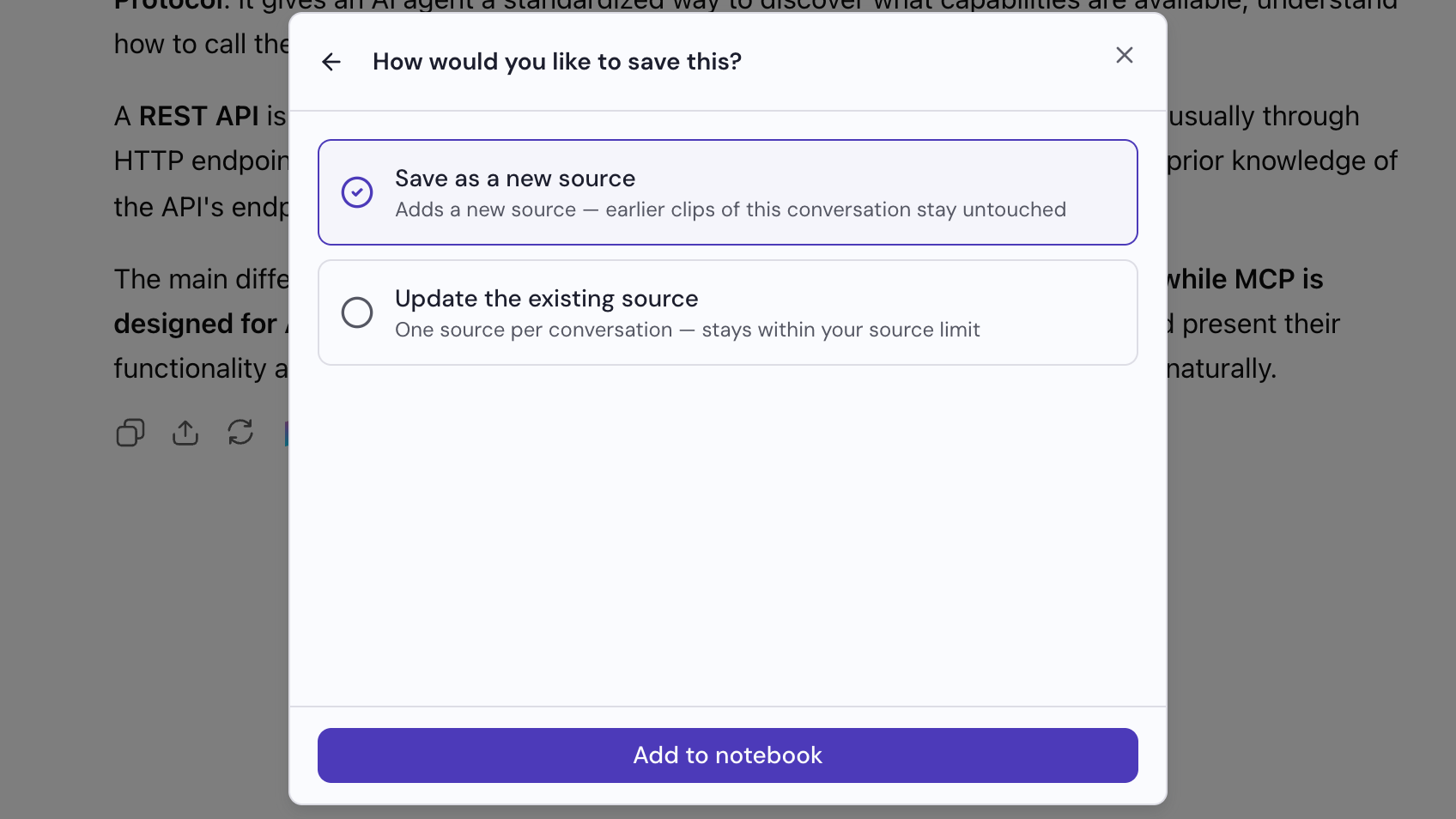
Speicheroption auswählen
Im Dialog wirst du gefragt, wie du die Unterhaltung speichern möchtest. Wähle eine Option: „Als neue Quelle speichern“ fügt eine Quelle hinzu und lässt frühere Quellen unverändert. „Bestehende Quelle aktualisieren“ ersetzt die Quelle vom letzten Hinzufügen dieser Unterhaltung. Klicke anschließend auf „Zum Notebook hinzufügen“.