X-Post hinzufügen
Notebook Clipper fügt einen X-Post als eine Quelle zu einem notebook in Gemini Notebook (ehemals NotebookLM) hinzu: mit Autor, Datum und Text. Ist der Post Teil eines threads desselben Autors, kannst du stattdessen den gesamten thread als eine Quelle hinzufügen.
Post hinzufügen
Es gibt zwei Möglichkeiten, einen Post zu Gemini Notebook hinzuzufügen.
Unter dem Post auf
 Zu Gemini Notebook hinzufügen klicken
Das Symbol befindet sich am Ende der Aktionszeile des Posts, nach „Teilen“. Der Dialog „Zum notebook hinzufügen“ wird geöffnet.

Notebook auswählen
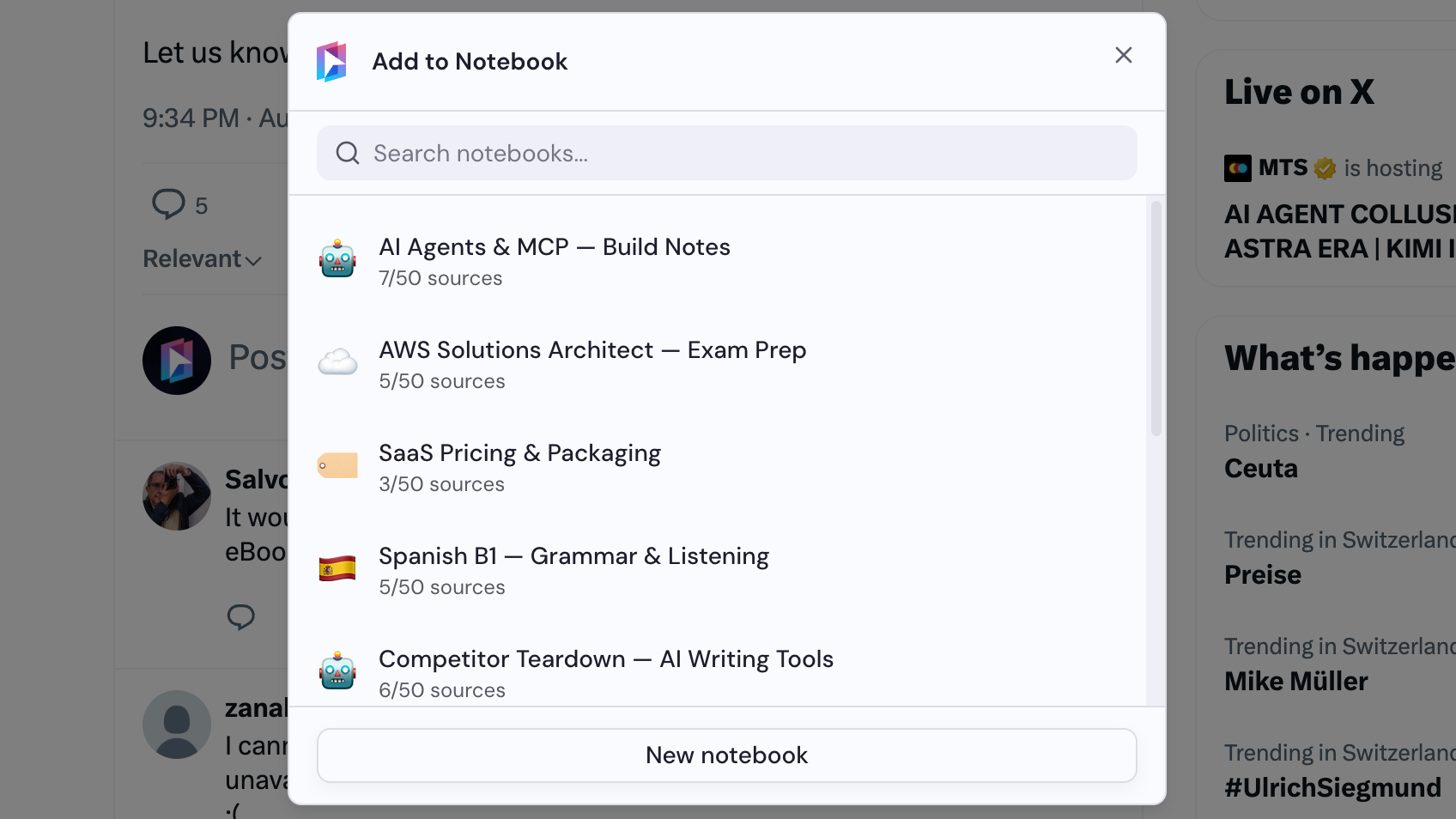
Wähle im Dialog „Zum notebook hinzufügen“ ein notebook aus oder klicke auf „Neues notebook“, um eines zu erstellen. Ein einzelner Post wird hinzugefügt, sobald du ein notebook auswählst.
Auswahl treffen, falls gefragt
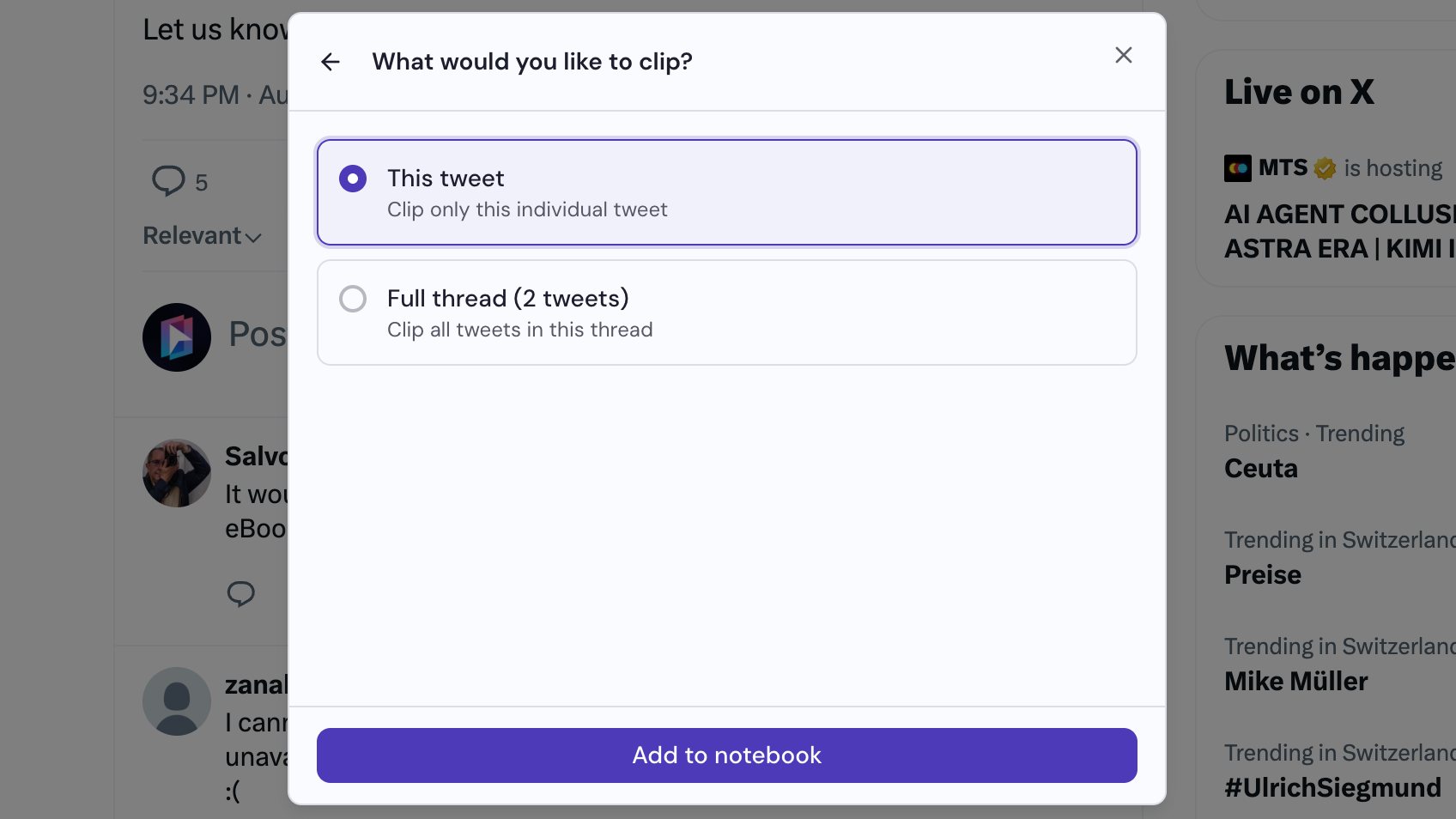
Ist der Post Teil eines threads des Autors, kannst du nur den Post oder den gesamten thread hinzufügen. Klicke anschließend auf „Zum notebook hinzufügen“, um ihn als Quelle zu Gemini Notebook hinzuzufügen.