Eine einzelne Antwort hinzufügen
Notebook Clipper fügt eine Antwort aus einer Unterhaltung mit ChatGPT, Claude, Gemini, Perplexity, DeepSeek oder Grok zu einem Notebook in Gemini Notebook (früher NotebookLM) hinzu. Die Antwort kann eine eigene Quelle sein oder die bereits vorhandene Quelle dieser Unterhaltung ergänzen. So enthält ein Notebook eine Quelle pro Unterhaltung mit den von dir ausgewählten Antworten.
Antwort hinzufügen
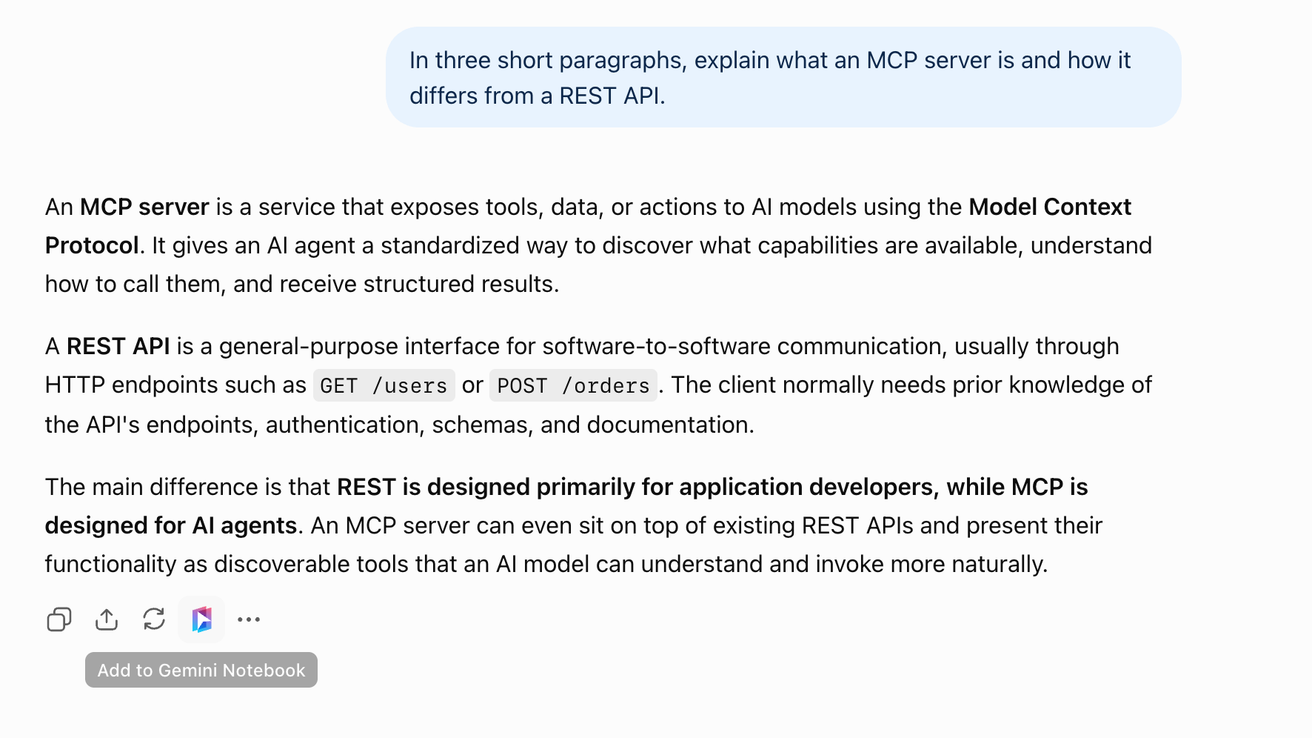
Klicke unter der Antwort auf
 Zu Gemini Notebook hinzufügen
Das Symbol befindet sich in der Aktionsleiste unter der Antwort, neben Kopieren und Teilen. Der Dialog „Zum Notebook hinzufügen“ wird geöffnet.
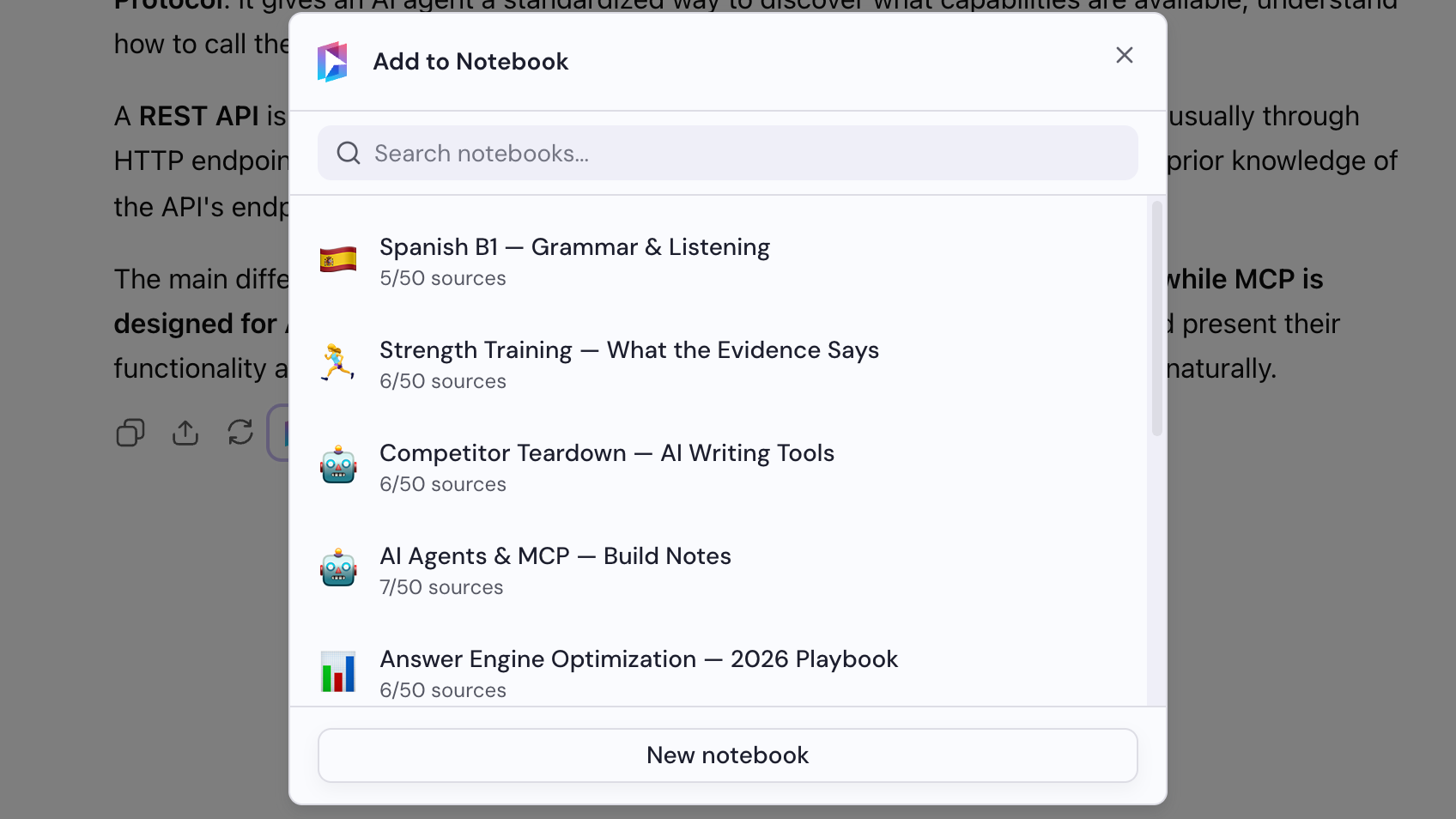
Notebook auswählen
Wähle im Dialog „Zum Notebook hinzufügen“ ein Notebook aus oder klicke auf „Neues Notebook“, um eines zu erstellen.
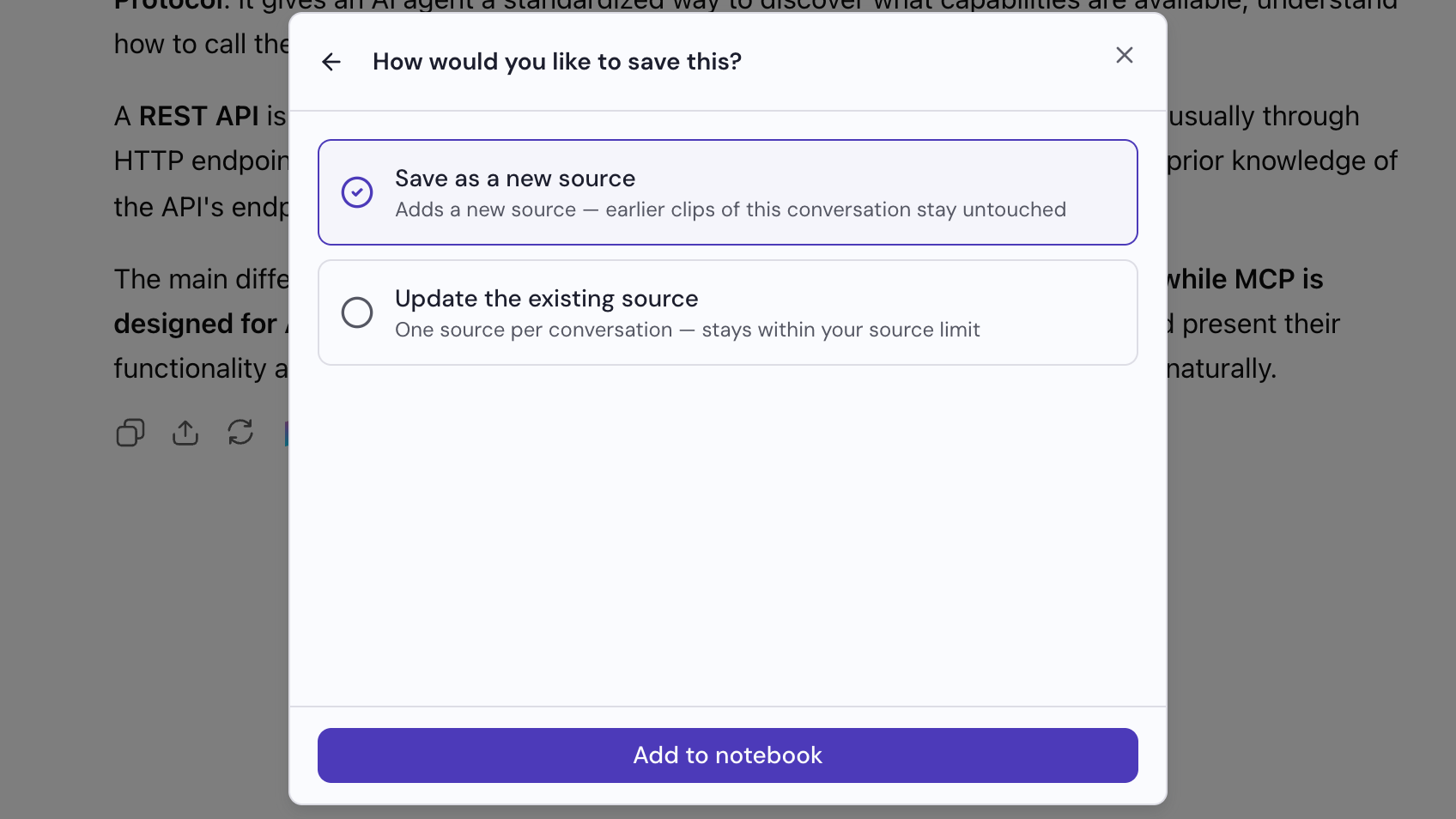
Speicheroption auswählen
Im Dialog wirst du gefragt, wie du die Antwort speichern möchtest. Wähle eine Option: Als neue Quelle speichern fügt die Antwort als eigene Quelle hinzu. Bestehende Quelle aktualisieren ergänzt die bereits vorhandene Quelle dieser Unterhaltung. Klicke anschließend auf Zum Notebook hinzufügen.