


Save and reuse prompts
Notebook Clipper lets you save the prompts you keep coming back to and insert them into the chat box of any notebook in Gemini Notebook (formerly NotebookLM), so a question you ask of every notebook, or a long instruction you have refined over time, is one pick away instead of being typed out again. The prompts are saved to your Notebook Clipper account, so they follow you to every browser you sign in on.
Save a prompt
Open the Saved prompts menu left of the chat box
It is the slash icon at the left end of the chat box. Typing / in the empty box opens the same list.
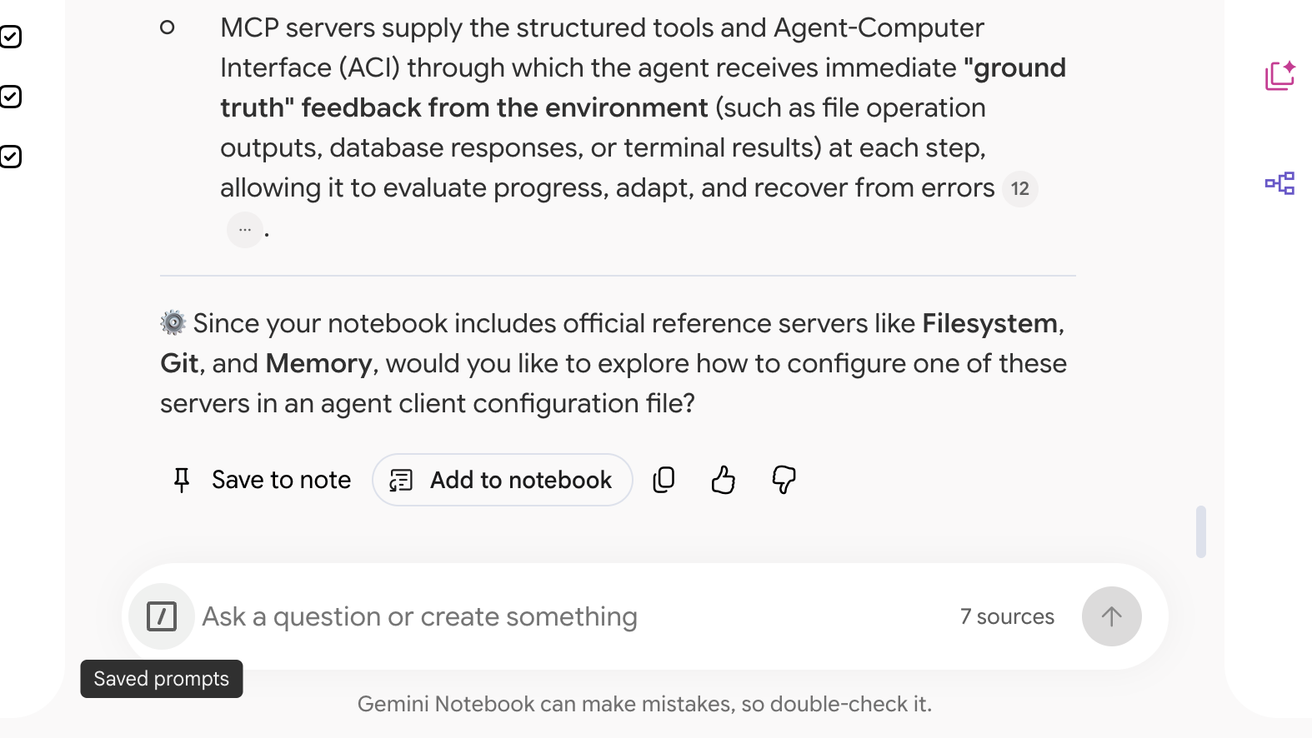
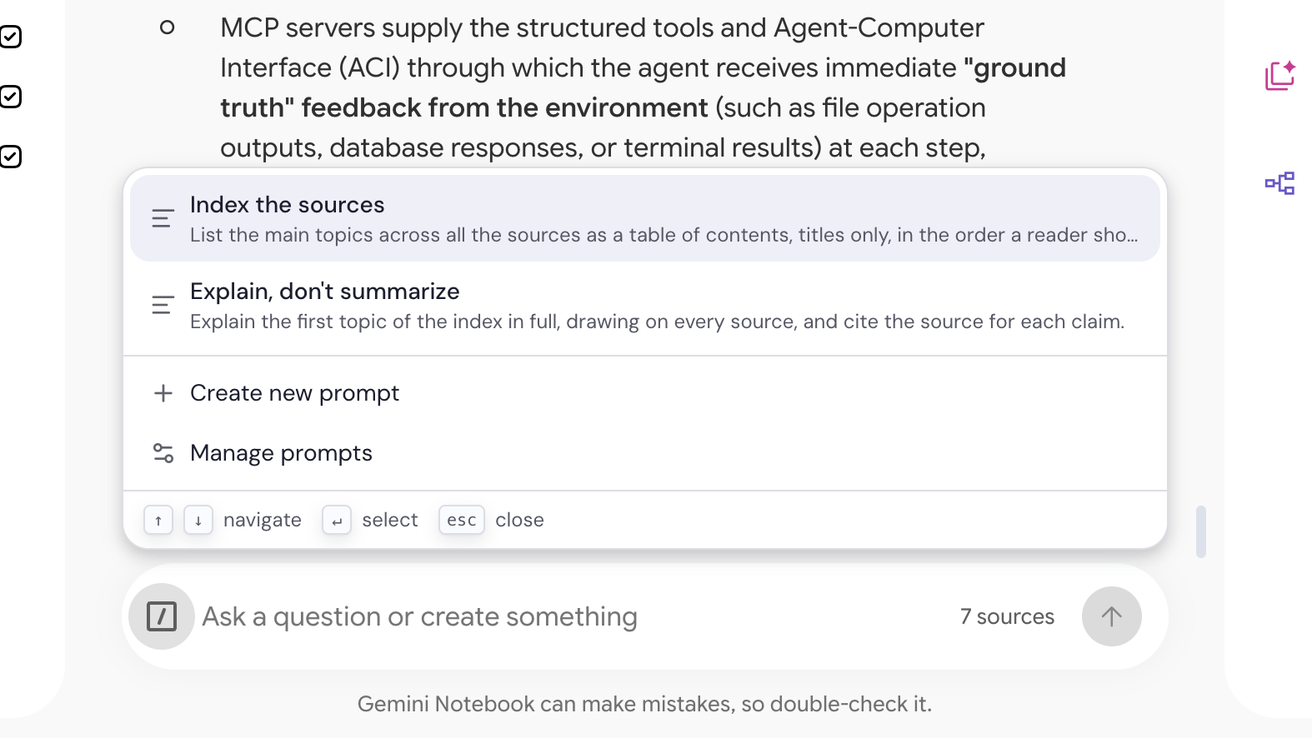
Click Create new prompt
The Saved prompts dialog opens on a new prompt.
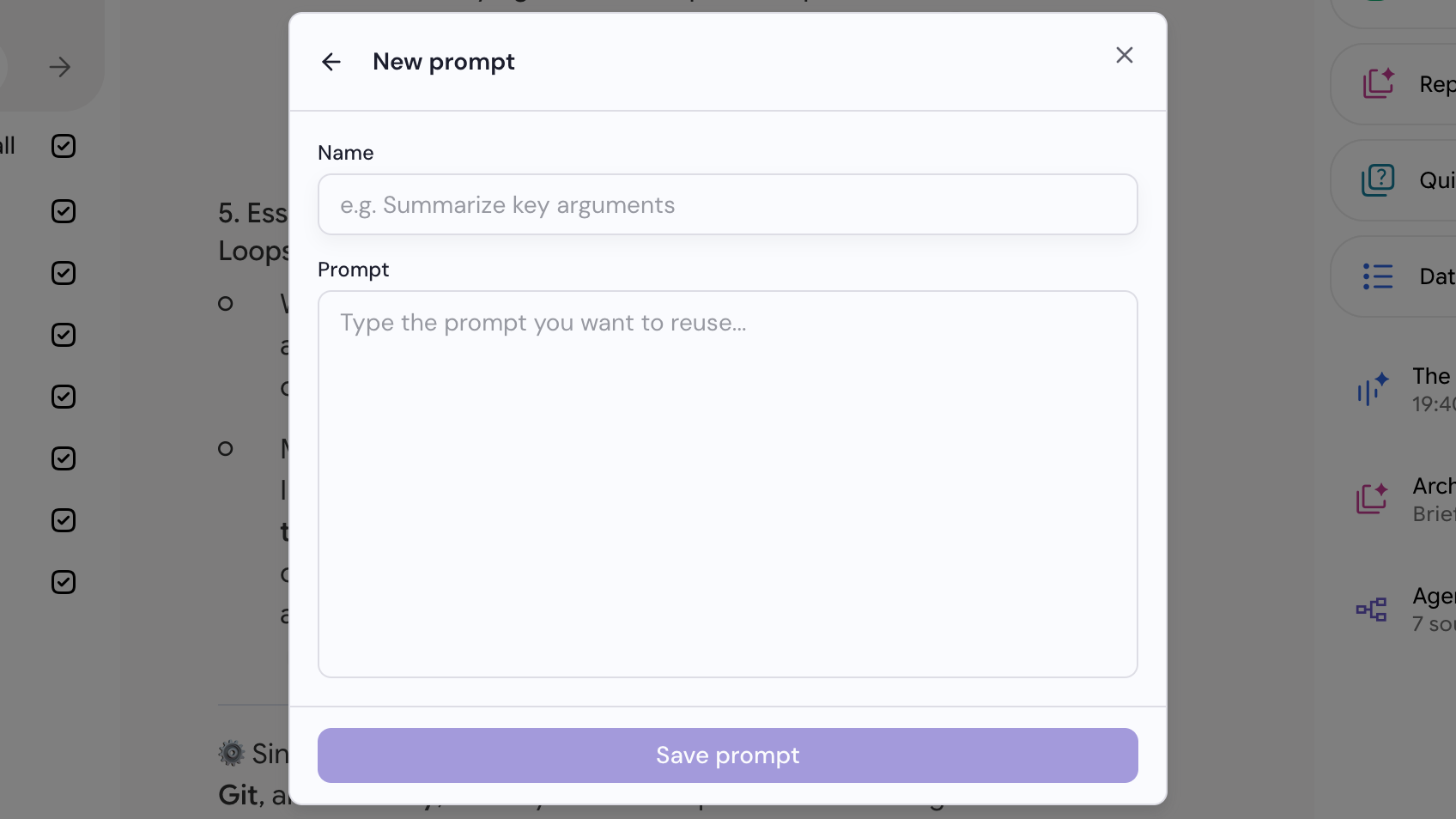
Enter the prompt, then click Save prompt
The name is optional but the prompt text is required. Manage prompts, in the same list, opens the dialog on every saved prompt so you can rename or delete one.
Use a prompt
Type / in the empty chat box
The list of your prompts opens above the box. Keep typing to narrow it, or open the Saved prompts menu left of the box instead.
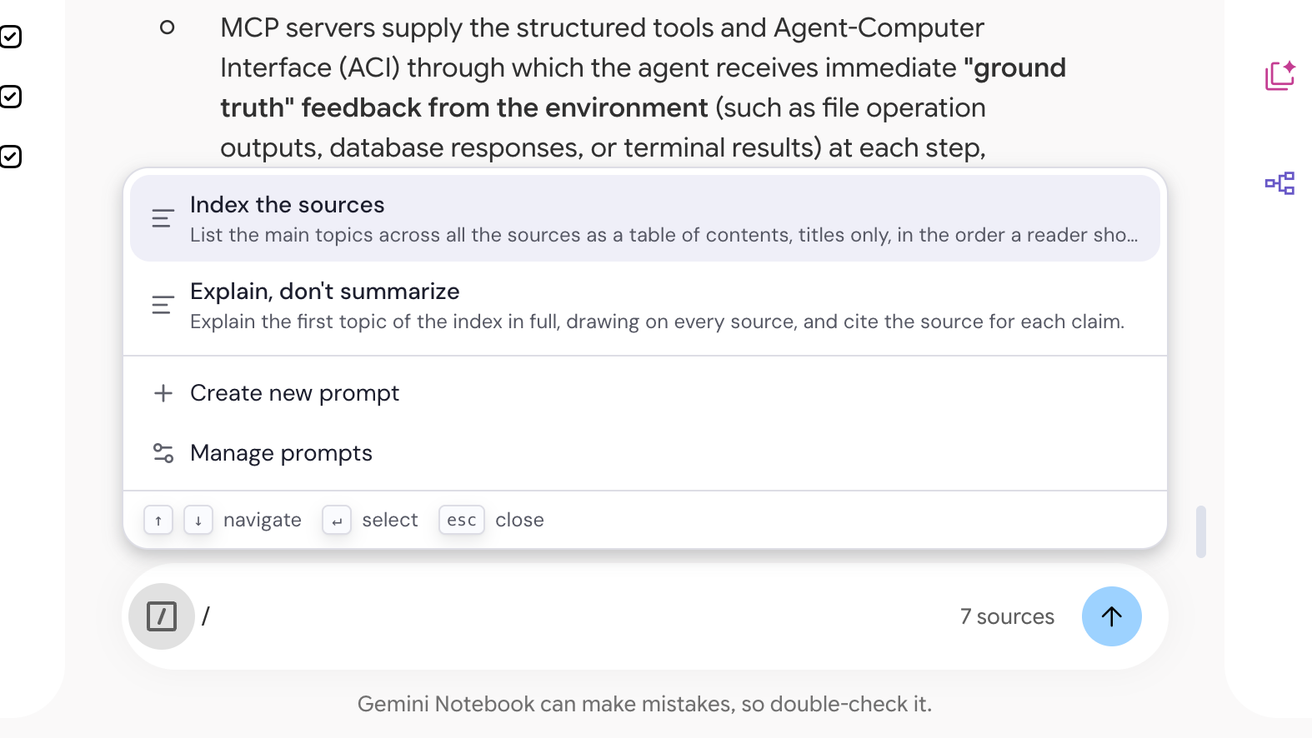
Select the prompt
Press Enter on the highlighted prompt, or click it, and its text replaces what is in the box, where you can edit it before sending it as usual.