


Artikel eines X-Autors hinzufügen
Notebook Clipper fügt jeden X-(Twitter-)Artikel eines Autors aus dem Tab „Artikel“ seines Profils zu einem notebook in Gemini Notebook (früher NotebookLM) hinzu – entweder jeden Artikel als eigene Quelle oder alle als eine kombinierte Quelle. Die Erweiterung ruft den vollständigen Text jedes Artikels ab. Eine lange Liste kann daher etwas dauern; eine Benachrichtigung zeigt den Fortschritt an.
Artikel hinzufügen
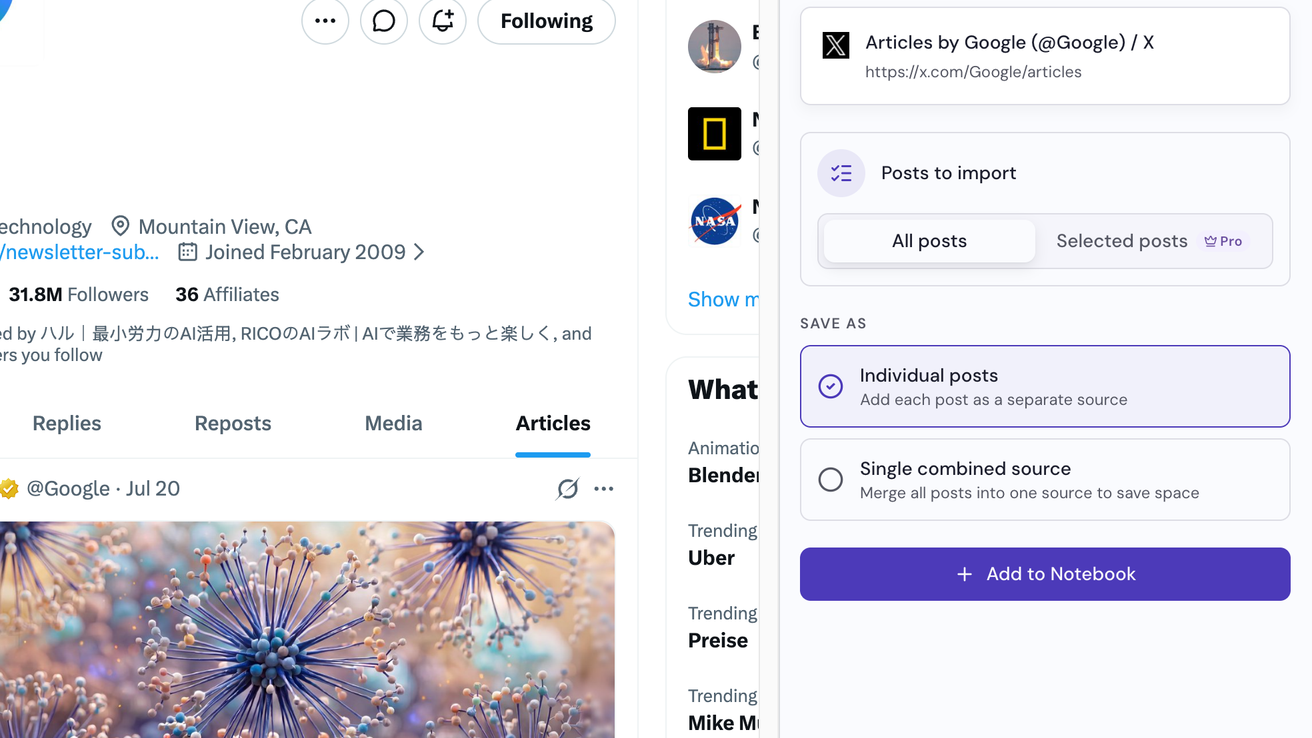
Seitenpanel im Tab „Artikel“ des Autors öffnen
Öffne im Profil des Autors den Tab „Artikel“ und klicke dann in der Symbolleiste deines Browsers auf das Notebook Clipper-Symbol. Das Panel zeigt die Seite unter „Aktueller Tab“ an, wobei „Beiträge zum Importieren“ auf „Alle Beiträge“ gesetzt ist.
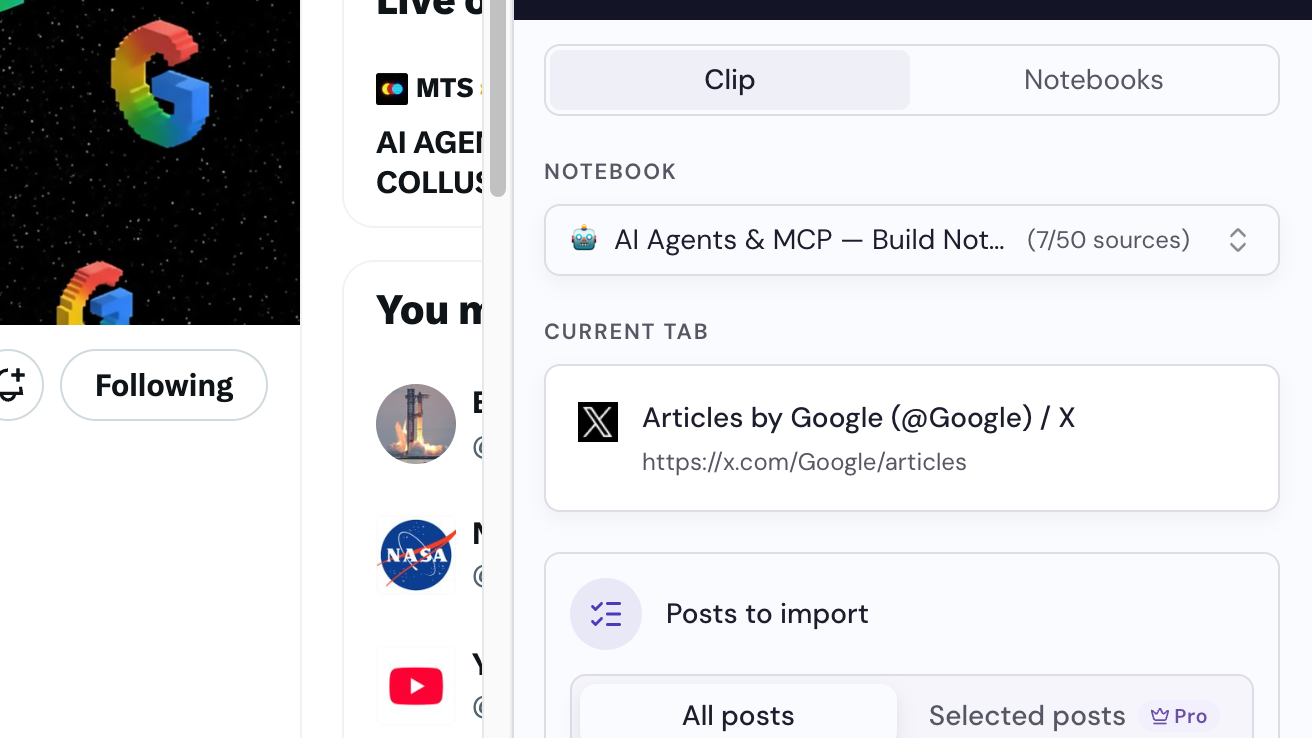
Notebook auswählen
Oben im Panel ist bereits ein notebook ausgewählt. Wähle bei Bedarf ein anderes aus oder klicke auf „Ein notebook erstellen“.
Speicheroption auswählen
Wähle unter „Speichern als“ „Einzelne Beiträge“, um jeden Artikel als eigene Quelle hinzuzufügen, oder „Eine kombinierte Quelle“, um alle als eine Quelle hinzuzufügen.
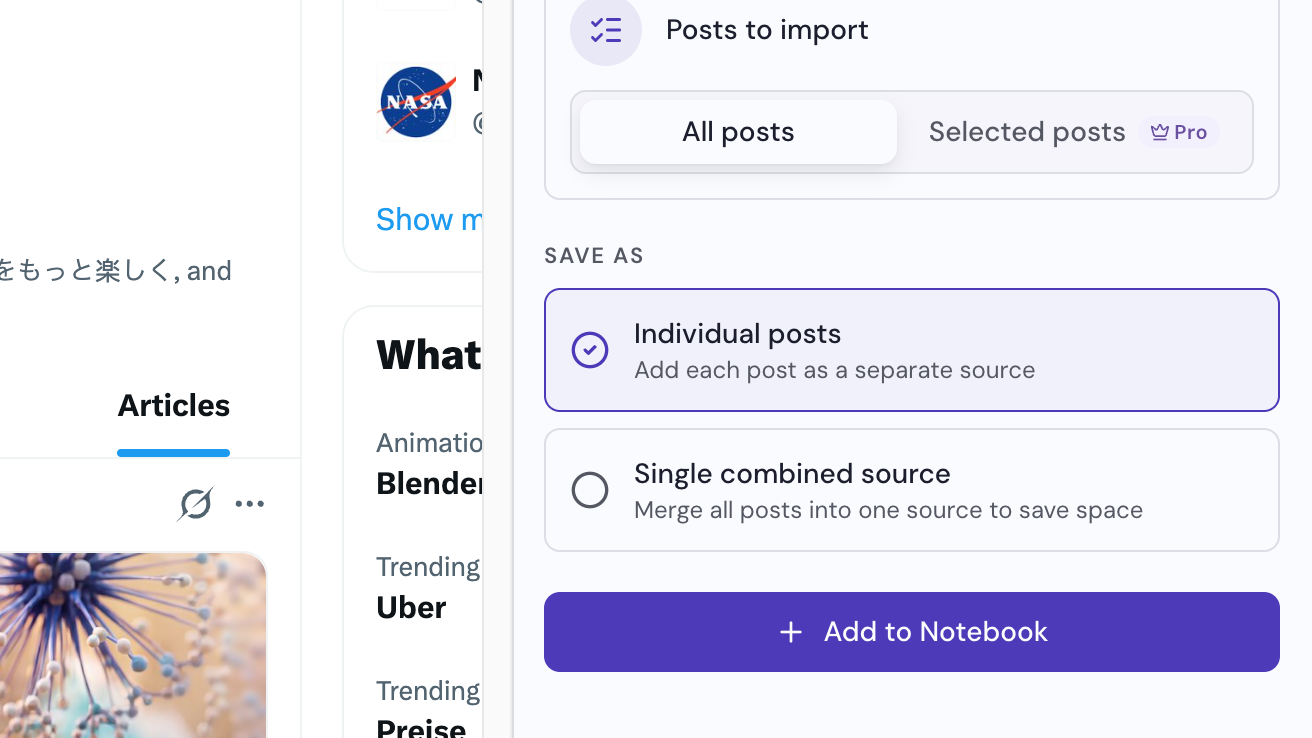
Klicke auf „Zum Notebook hinzufügen“
Die Schaltfläche befindet sich unten im Panel. Du kannst weiter stöbern, während die Artikel hinzugefügt werden.