


Beiträge aus einem Feed auswählen
Notebook Clipper fügt nur die Beiträge, die du auf einer beliebigen X-(Twitter-)Seite auswählst, zu einem notebook in Gemini Notebook (früher NotebookLM) hinzu – jeweils als eigene Quelle oder alle als eine kombinierte Quelle. Nutze diese Funktion, wenn du nicht alles von der Seite übernehmen möchtest: einige Beiträge aus deiner Timeline, einer Suche, einer Liste oder einem Profil; nur die wichtigen Beiträge aus einem langen thread oder eine Handvoll deiner Lesezeichen statt der ganzen Liste. Die Auswahl von Beiträgen erfordert den Pro-Tarif: Der Schalter und die Auswahlliste funktionieren auch ohne ihn. Der Tarif wird geprüft, wenn du auf „Hinzufügen“ klickst.
Beiträge auswählen
Seitenpanel in einem Feed öffnen
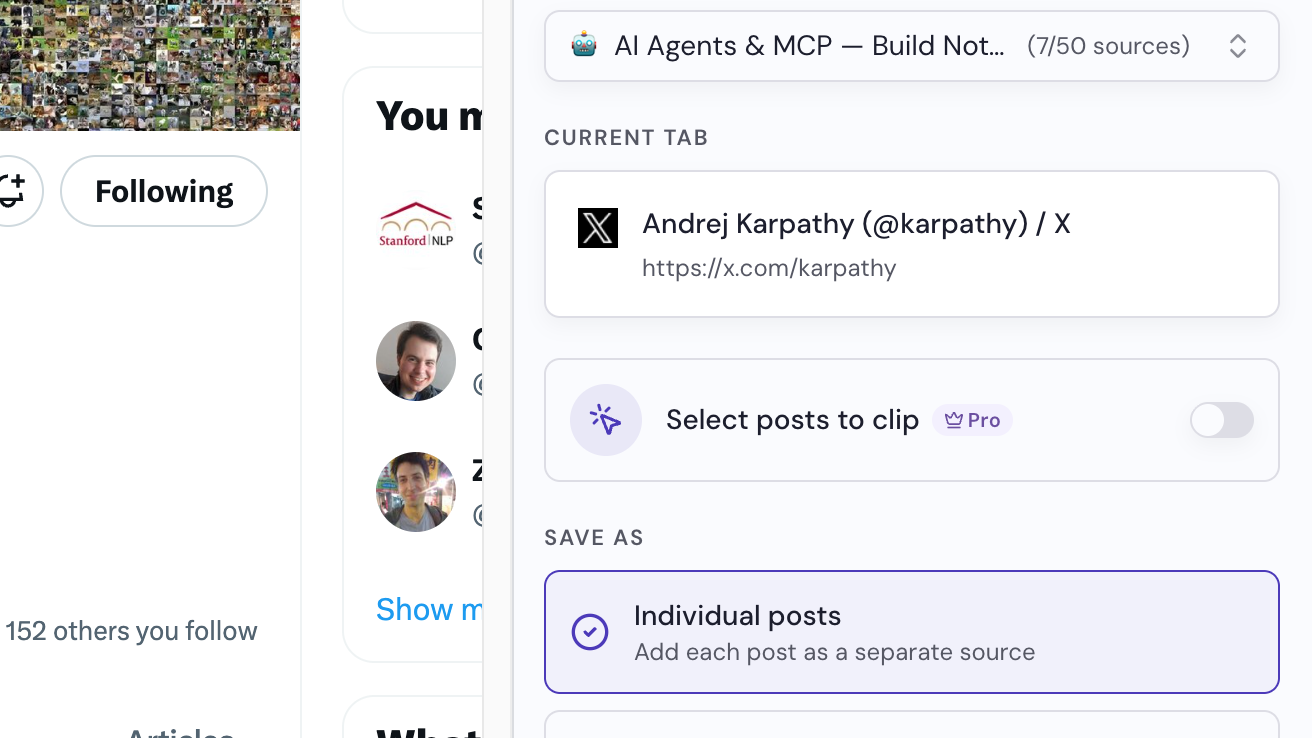
Öffne deine Timeline, eine Suche, eine Liste oder ein Profil und klicke dann in der Symbolleiste deines Browsers auf das Notebook Clipper-Symbol. Unter „Aktueller Tab“ zeigt das Panel den Schalter „Beiträge zum Clippen auswählen“.
Notebook auswählen
Oben im Panel ist bereits ein notebook ausgewählt. Wähle bei Bedarf ein anderes aus oder klicke auf „Notebook erstellen“.
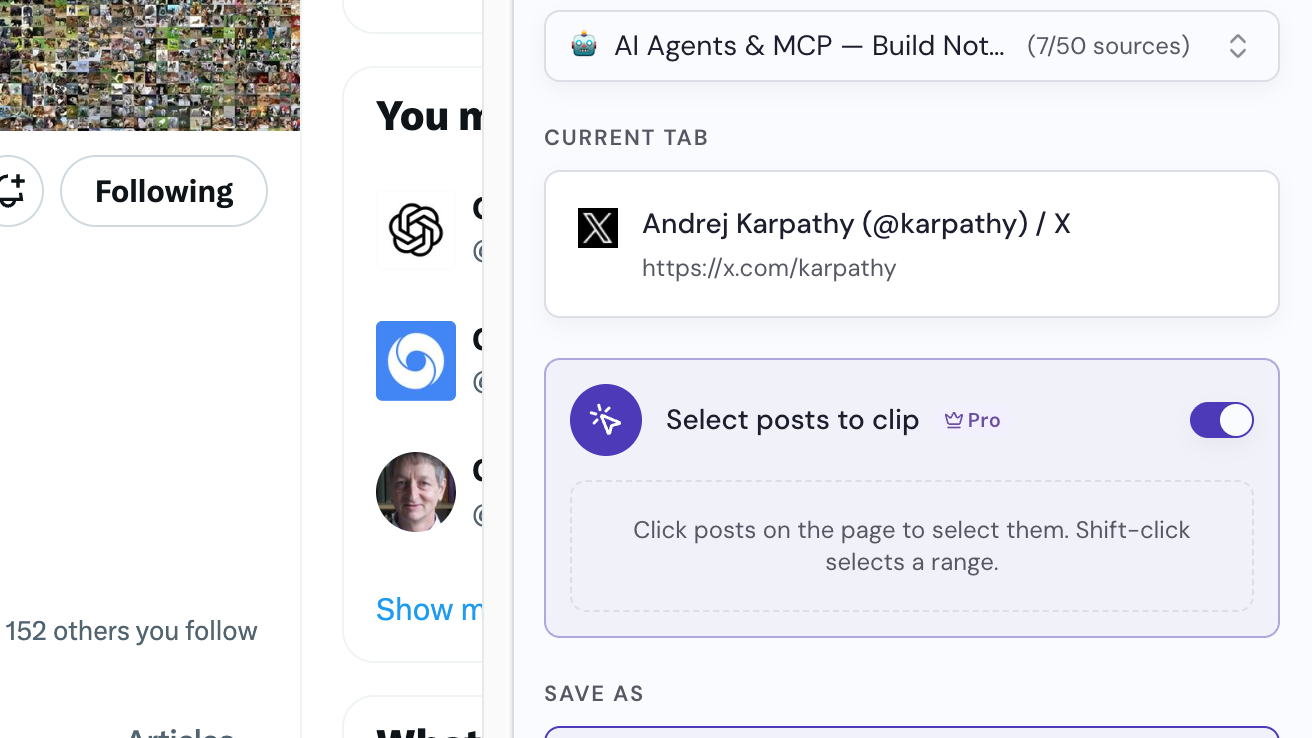
Aktiviere „Beiträge zum Clippen auswählen“
Aktiviere im Panel „Beiträge zum Clippen auswählen“. Oben rechts neben dem Menü „Mehr“ erscheint bei jedem Beitrag auf der Seite ein Kreis.
Beiträge auswählen
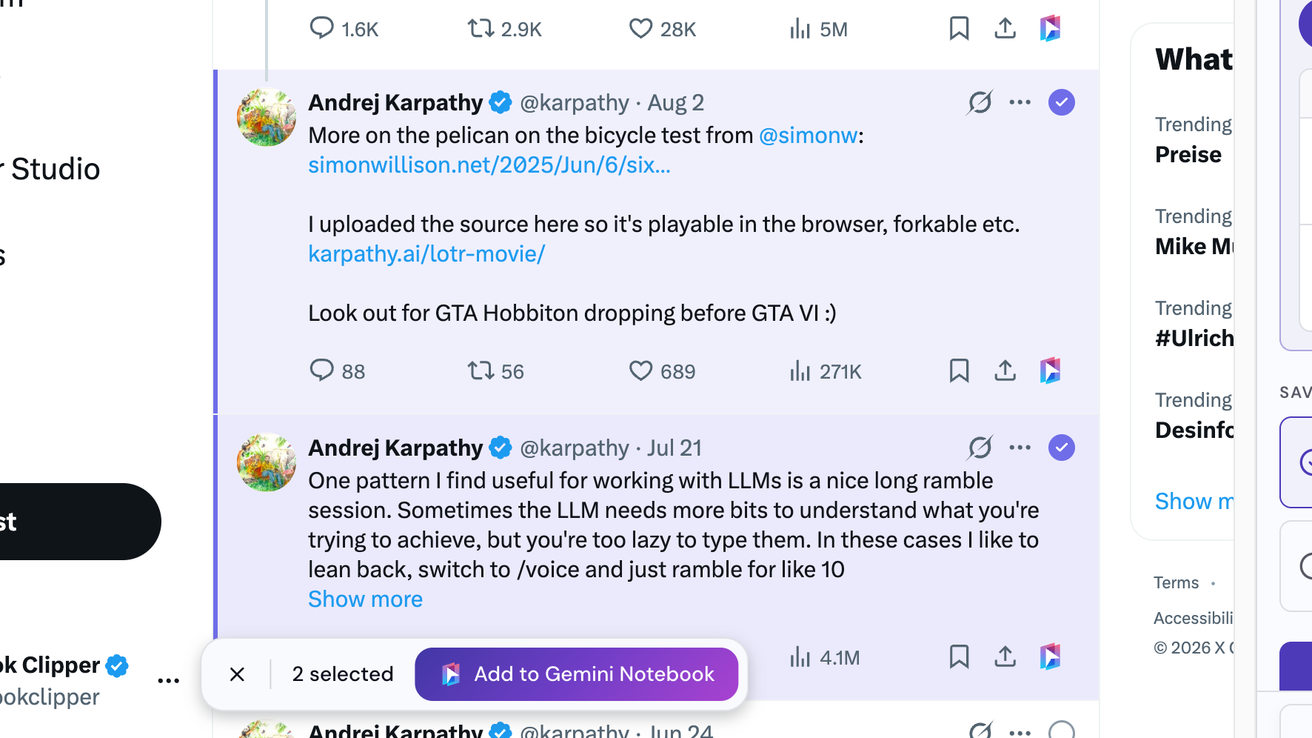
Klicke auf den Kreis jedes gewünschten Beitrags. Um einen Bereich auszuwählen, halte die Umschalttaste gedrückt und klicke auf den ersten und letzten Beitrag. Im Panel siehst du deine Auswahl.
Speicheroption auswählen
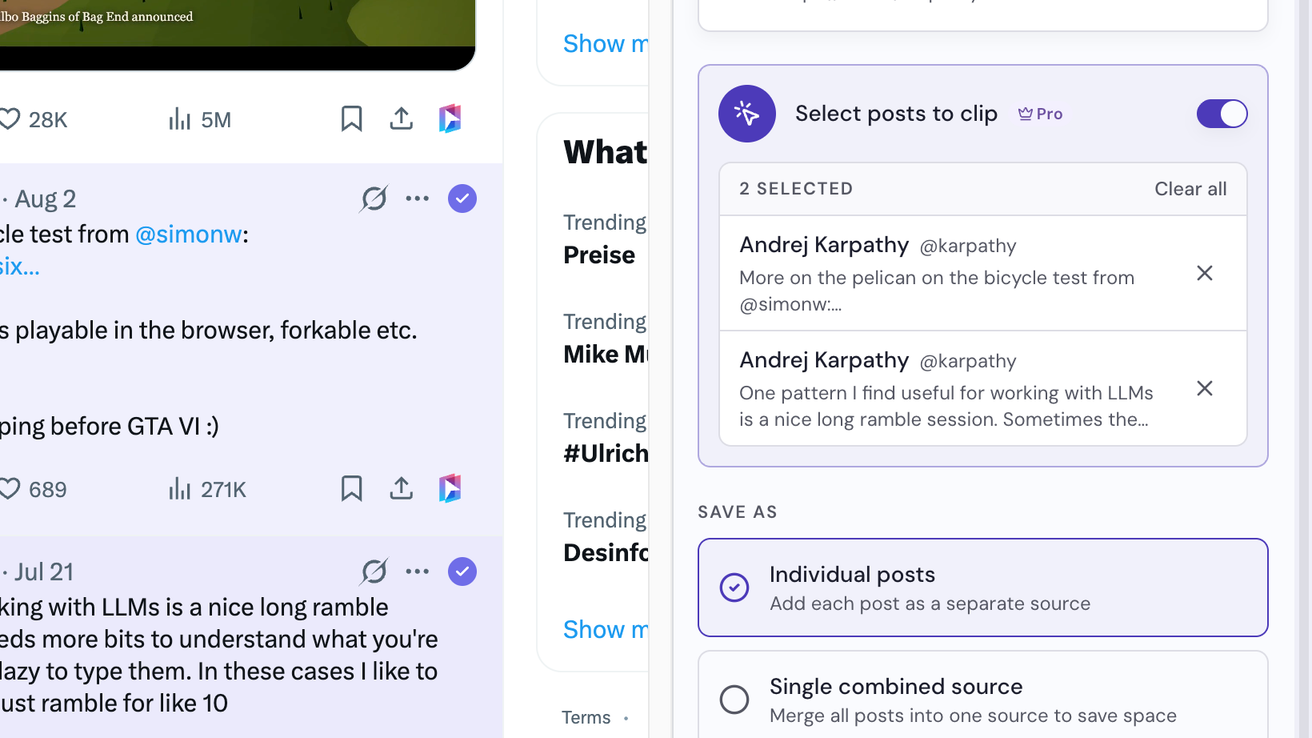
Wähle unter „Speichern als“ „Einzelne Beiträge“, um jeden Beitrag als eigene Quelle hinzuzufügen, oder „Eine kombinierte Quelle“, um alle als eine Quelle hinzuzufügen.
Ausgewählte Beiträge hinzufügen
Die Schaltfläche unten im Panel zeigt, wie viele Beiträge hinzugefügt werden. Du kannst unten auf der Seite auch auf „Zu Gemini Notebook hinzufügen“ klicken: Der Dialog „Zum notebook hinzufügen“ wird geöffnet, und die Beiträge werden hinzugefügt, sobald du ein notebook auswählst.