


Deine X-Likes hinzufügen
Notebook Clipper fügt die Beiträge, die dir auf X (Twitter) gefallen, zu einem notebook in Gemini Notebook (ehemals NotebookLM) hinzu – entweder jeden Beitrag als eigene Quelle oder alle zusammen als eine gemeinsame Quelle. Deine Likes findest du auf X unter Verlauf im Tab „Likes“.
Beiträge hinzufügen
Seitenbereich bei deinen Likes öffnen
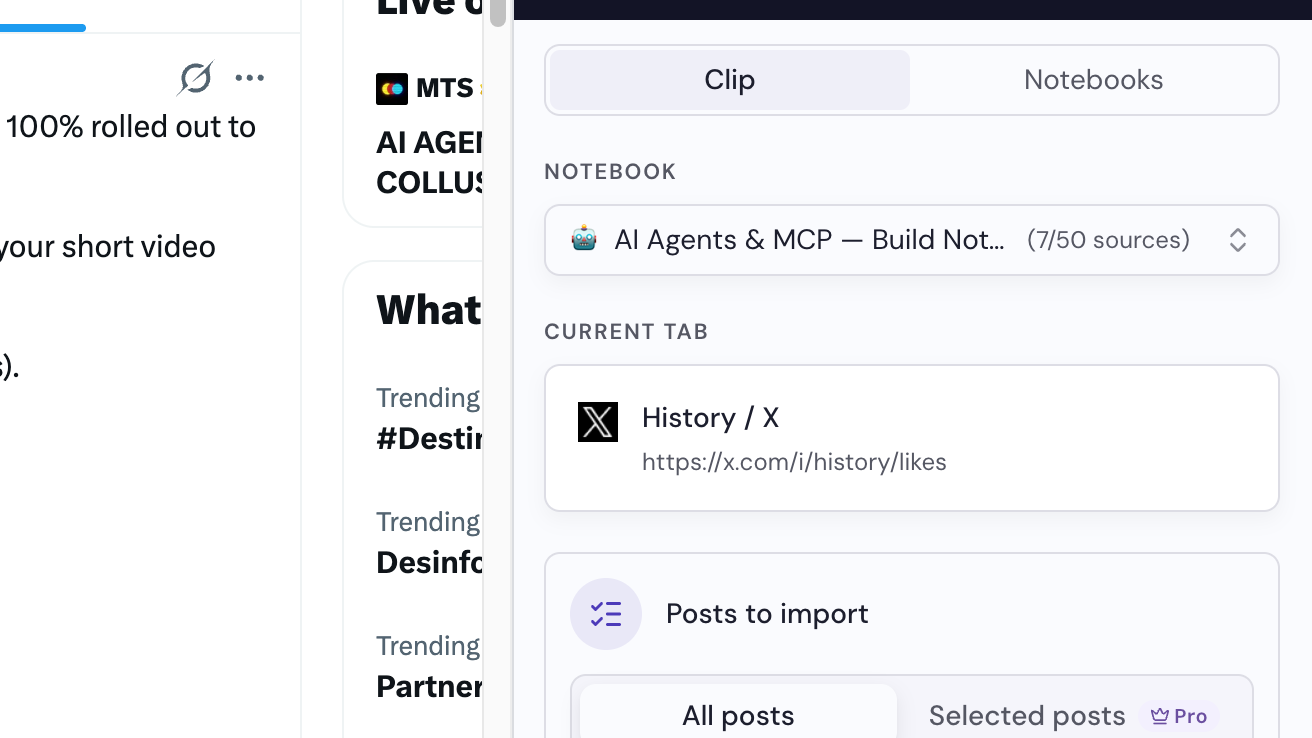
Öffne auf X im linken Menü den Verlauf und wechsle zum Tab „Likes“. Klicke dann in der Symbolleiste deines Browsers auf das Notebook Clipper-Symbol. Im Seitenbereich wird die Seite unter „Aktueller Tab“ angezeigt, und bei „Beiträge zum Importieren“ ist „Alle Beiträge“ eingestellt.
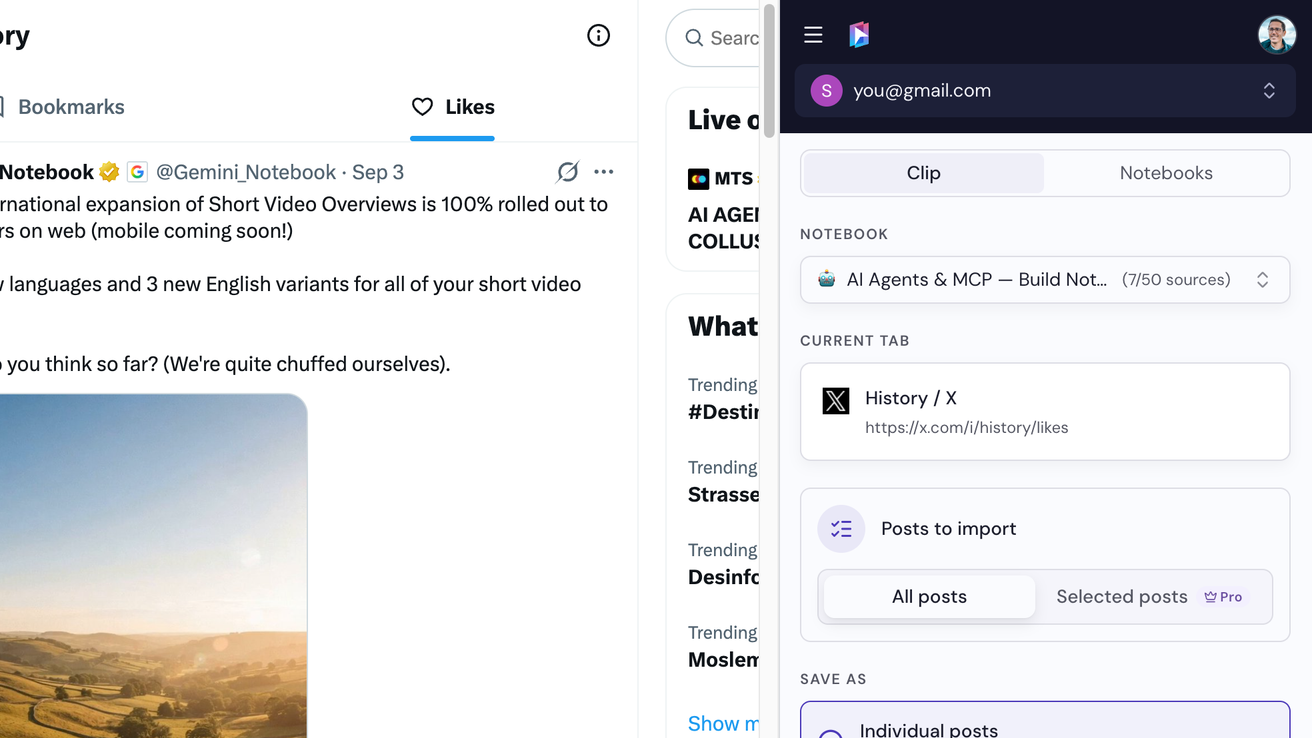
Notebook auswählen
Oben im Seitenbereich ist bereits ein notebook ausgewählt. Wähle bei Bedarf ein anderes aus oder klicke auf „Ein notebook erstellen“.
Speicheroption auswählen
Wähle unter „Speichern als“ die Option „Einzelne Beiträge“, um jeden Beitrag als eigene Quelle hinzuzufügen, oder „Eine kombinierte Quelle“, um alle Beiträge als eine Quelle hinzuzufügen.
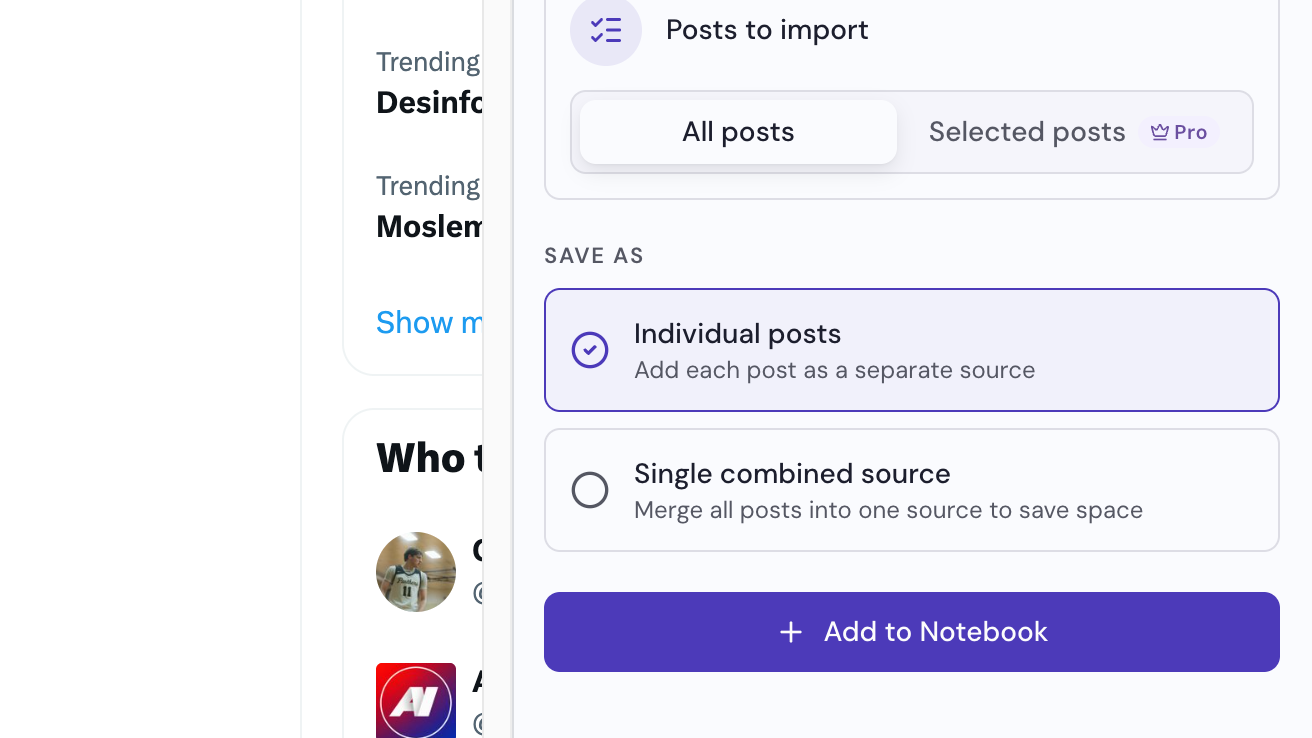
Klicke auf „Zum Notebook hinzufügen“
Die Schaltfläche befindet sich unten im Seitenbereich. Du kannst weiter stöbern, während die Beiträge hinzugefügt werden.