


Select posts from a feed
Notebook Clipper adds only the posts you pick from any X (Twitter) page to a notebook in Gemini Notebook (formerly NotebookLM), each as its own source or all as one combined source. Use it when you do not want everything the page holds: a few posts from your timeline, a search, a list or a profile; only the posts that matter from a long thread; or a handful of your bookmarks instead of the whole list. Selecting posts needs the Pro plan: the switch and the review list work without it, and the plan is checked when you click Add.
Select the posts
Open the side panel on a feed
Open your timeline, a search, a list or a profile, then click the Notebook Clipper icon in your browser’s toolbar. The panel shows a Select posts to clip switch under Current Tab.
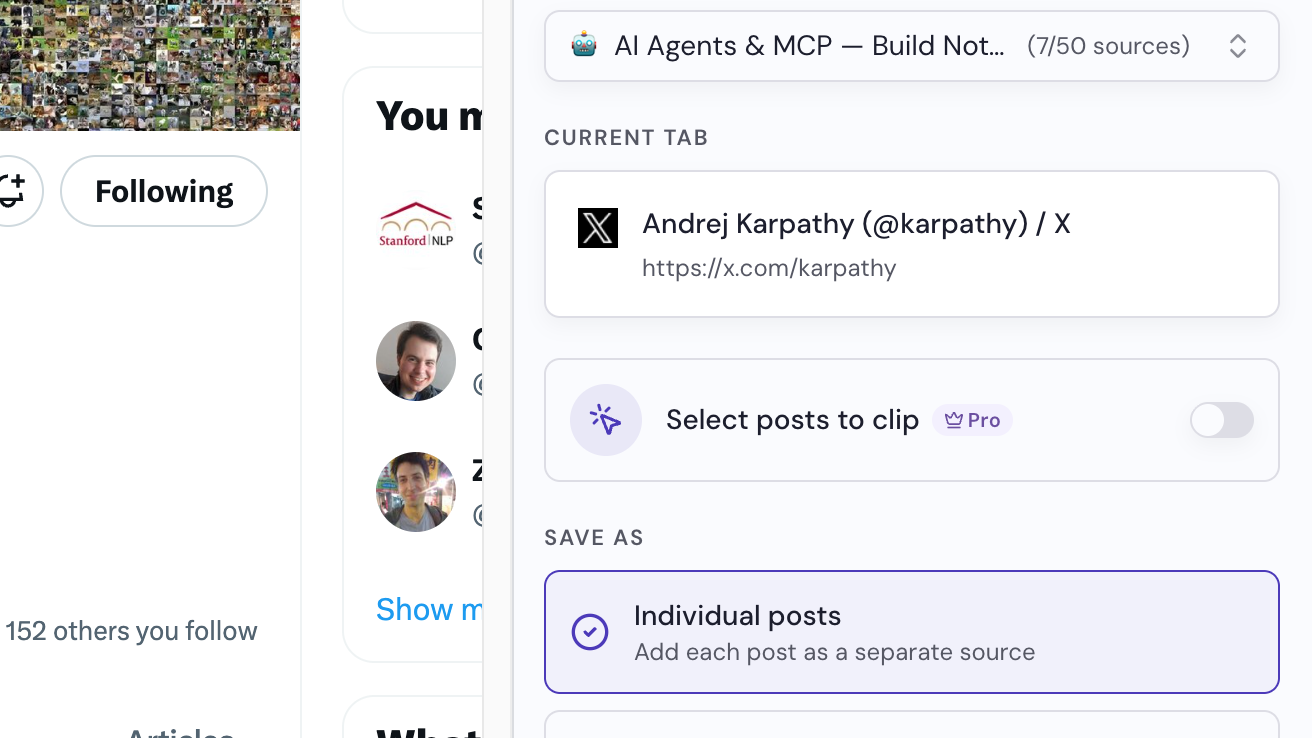
Select a notebook
A notebook is already selected at the top of the panel. Pick another one if you want, or click Create a notebook.
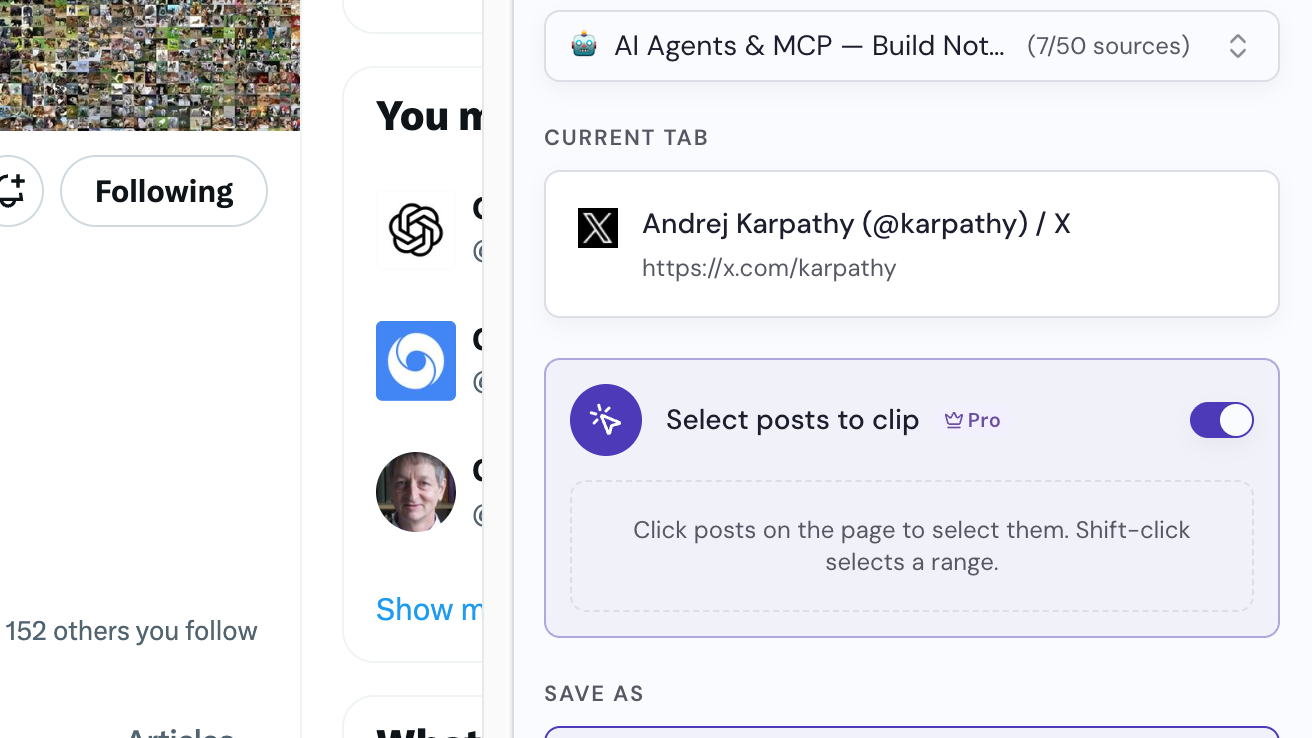
Turn on Select posts to clip
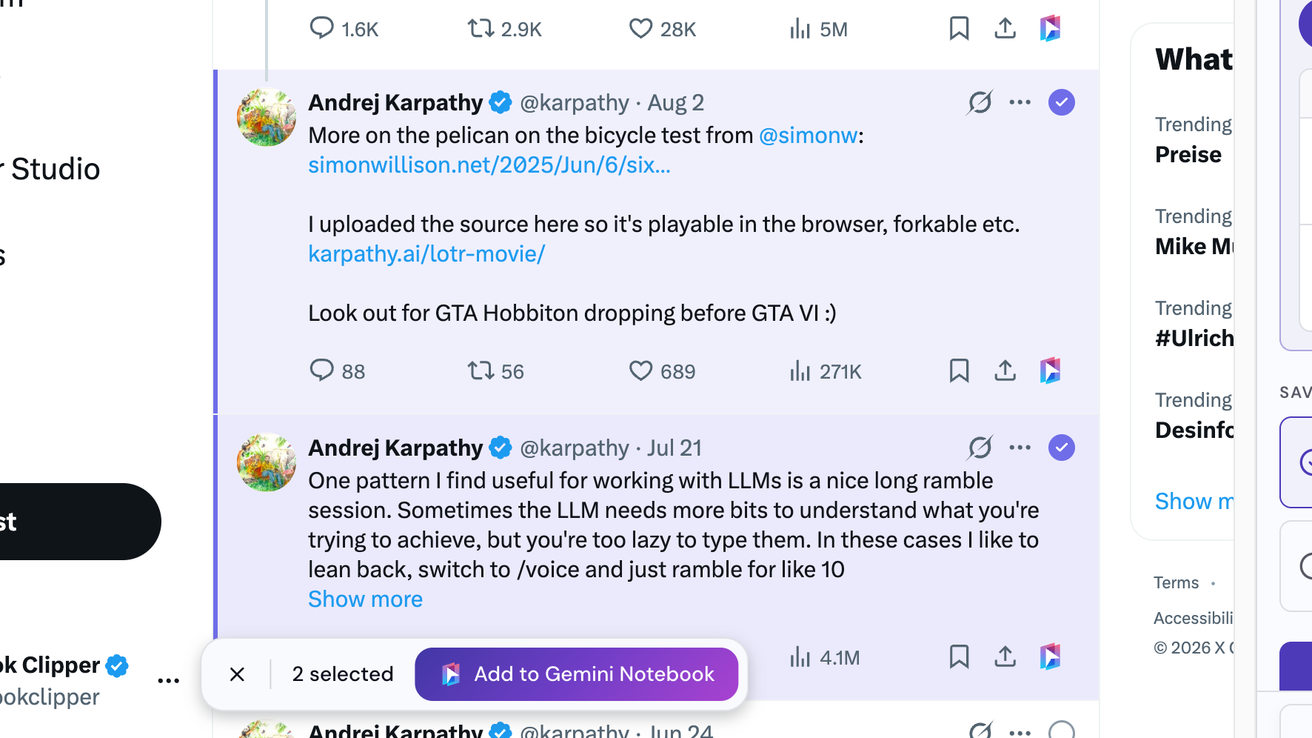
In the panel, turn on Select posts to clip. A circle appears at the top right of every post on the page, next to its More menu.
Select the posts
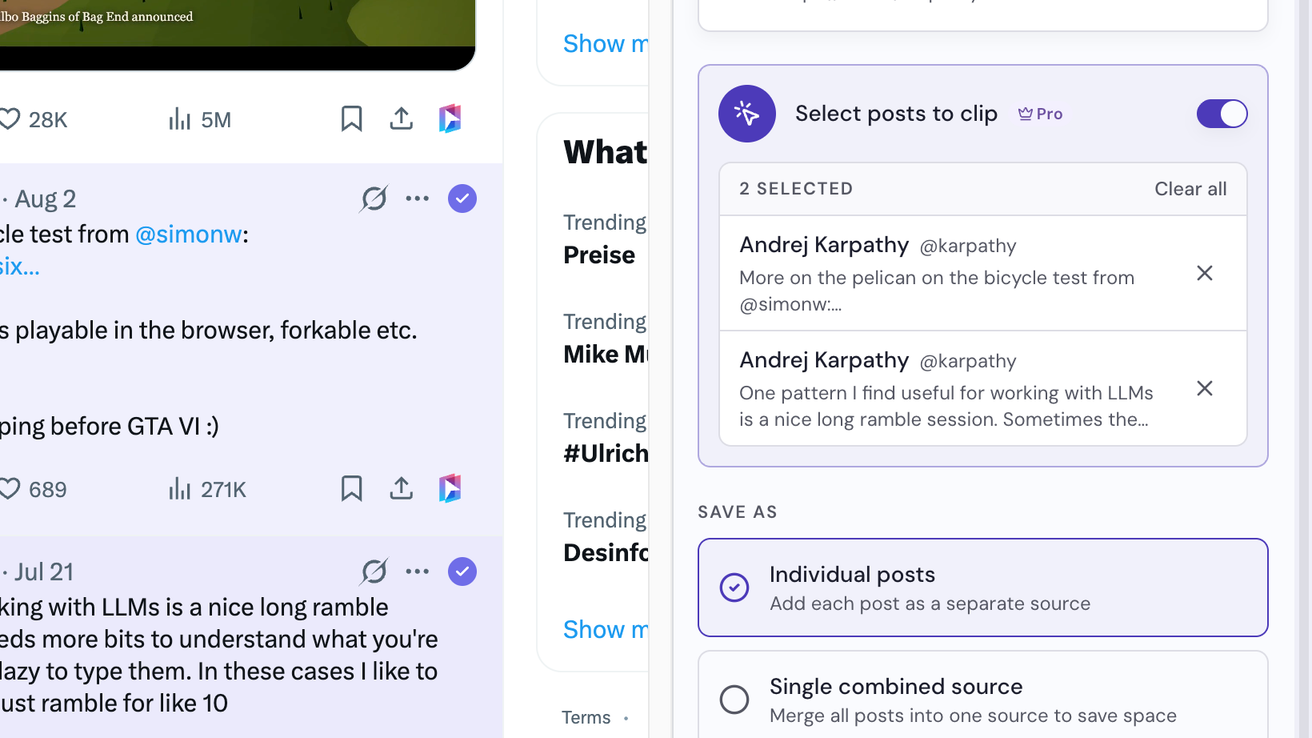
Click the circle on each post you want. To select a range, hold Shift and click the first and the last post. The panel lists what you picked.
Choose how to save them
Under Save as, choose Individual posts to add each post as its own source, or Single combined source to add them all as one.
Click Add selected posts
The button at the bottom of the panel shows how many posts it will add. You can also click Add to Gemini Notebook in the bar at the bottom of the page: the Add to Notebook dialog opens, and the posts are added as soon as you select a notebook.